
この記事では、Unityを始めるために必要なUnityアカウントを作成し、Unity Hubにログインする方法を解説します。最後に、無料で利用できるUnity Personalライセンスの有効化まで進めます。
この記事でわかること
✅ Unityアカウントとは?
✅ Unityアカウントの作成に必要なもの
✅ Unity Hub の起動方法
✅ Unityアカウントの作成方法
✅ Unity Personalライセンスの有効化方法
✅ 開発ストーリー (Unity アカウント編)
Unityアカウントとは?
Unityアカウントは、Unityの各種サービスを利用するためのアカウントです。
Unity HubへのログインやUnity Personalライセンスの管理などに使用します。
Unityアカウントの作成に必要なもの
Unityアカウントを作成するには次のいずれかが必要となります。
- Googleアカウント
- Appleアカウント
- メールアドレス
事前に準備しておきましょう。
簡単に取得方法を記載します。
Googleアカウント を利用する場合
Googleアカウントの作成は必須ではありません。
すでに利用できるメールアドレスやAppleアカウントがある場合は、新しくGoogleアカウントを作成する必要はありません。
また、すでにGoogleアカウントを持っている方は、この手順を飛ばして「Unityアカウントの作成方法」へ進んでください。
ここでは Googleアカウントの取得方法を説明します。
補足
Googleアカウント作成時の本人確認方法は、利用環境などによって異なる場合があります。画面に表示された案内に従って進めてください。

1. Googleアカウントのページを開きます。
https://accounts.google.com/signin
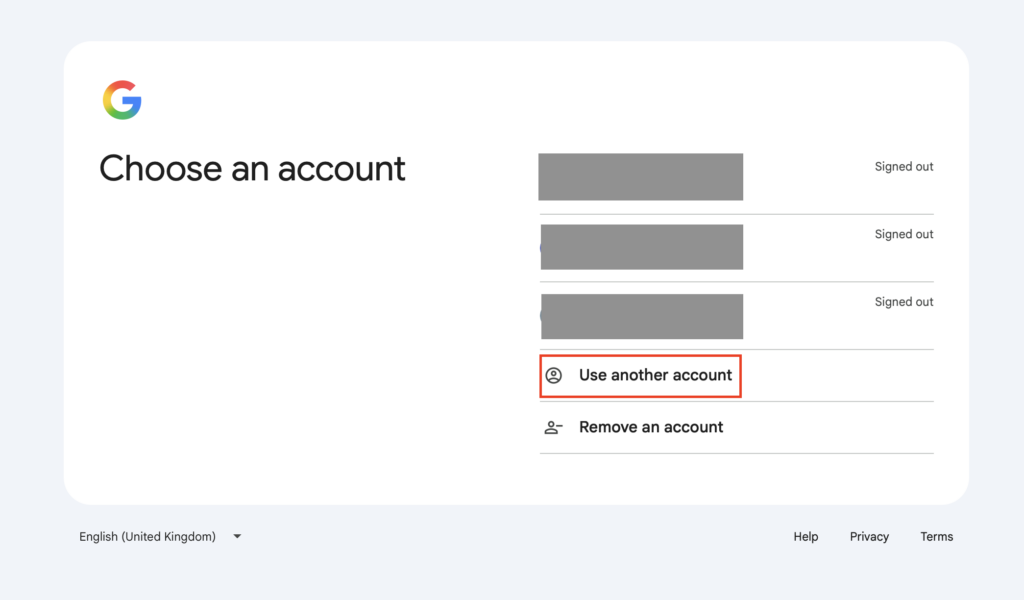
2. 「Use another account」をクリックします。
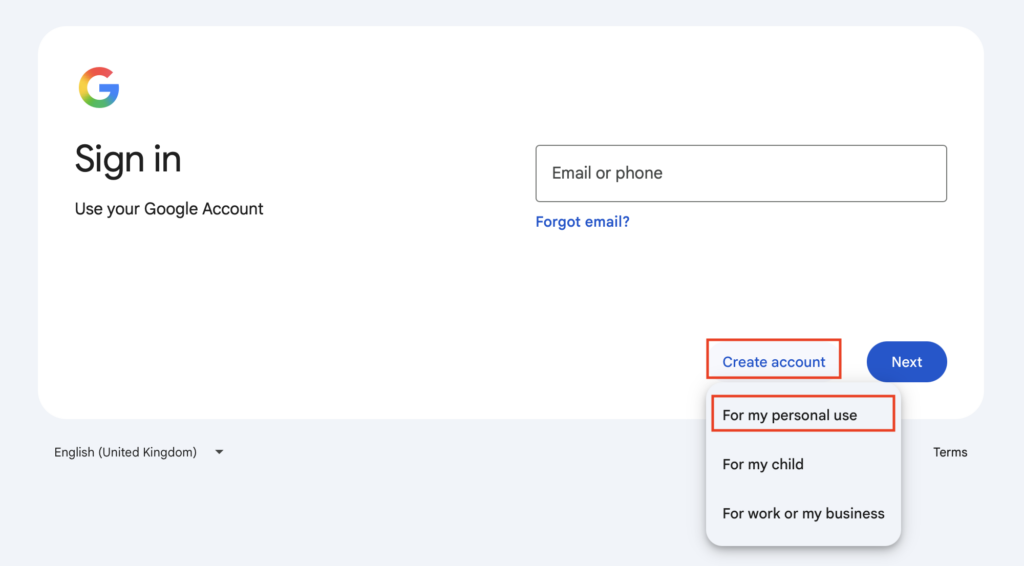
3. 「Create account」をクリックして、「For my personal use」をクリックします。
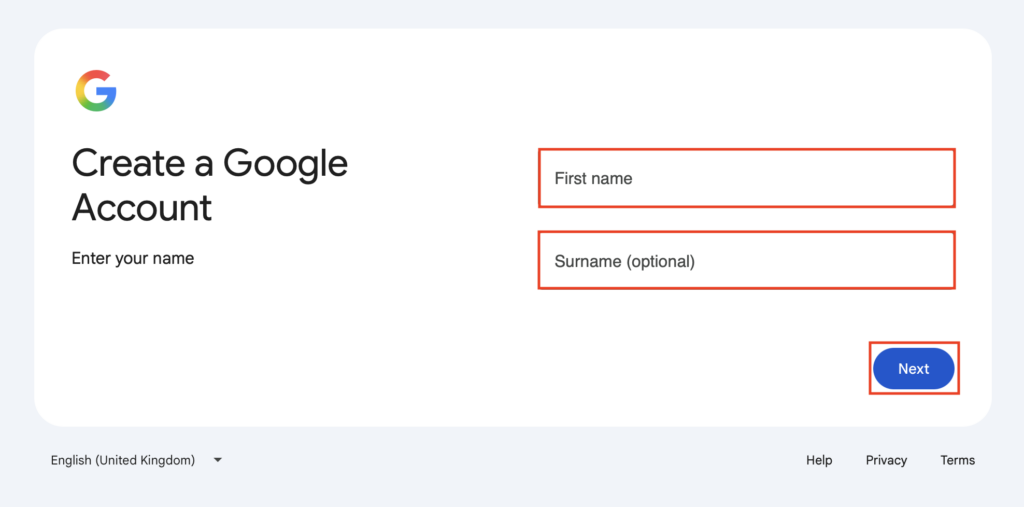
4. 名前を入力し、必要に応じて「Surname (Optional)」を入力して「Next」をクリックします。
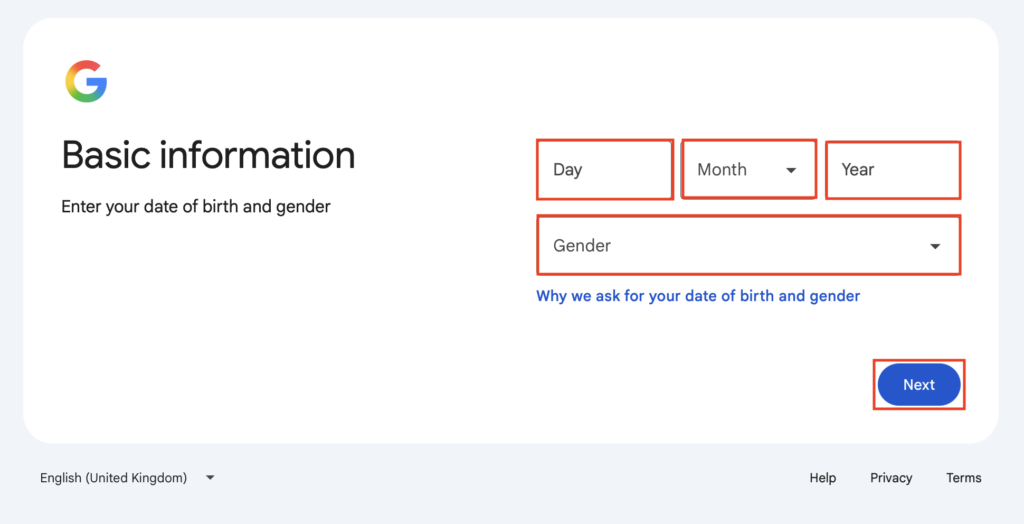
5. 生年月日を入力して、必要に応じてGenderで性別を指定して「Next」をクリックします。
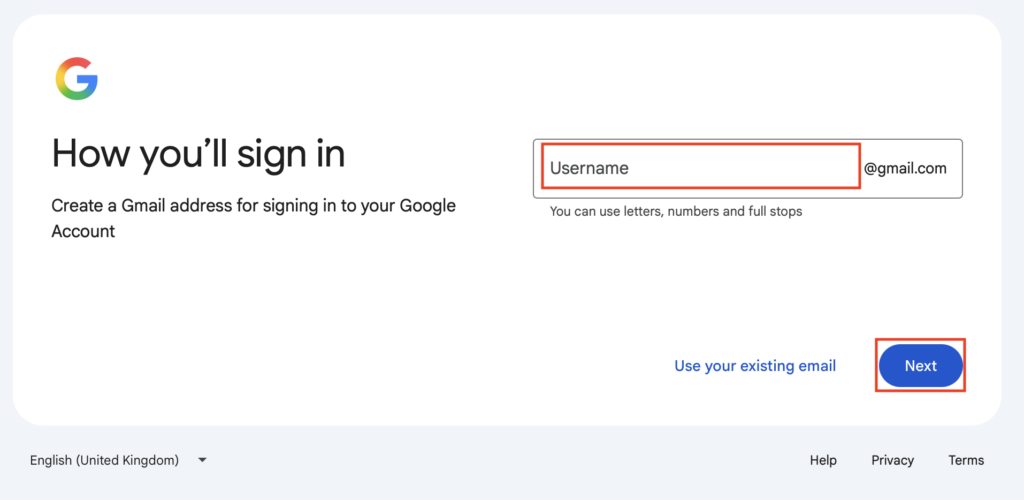
6. Gmailで使用するユーザー名を入力します。
すでに他のユーザーが使用しているユーザー名は登録できません。使用可能なユーザー名を入力しましょう。
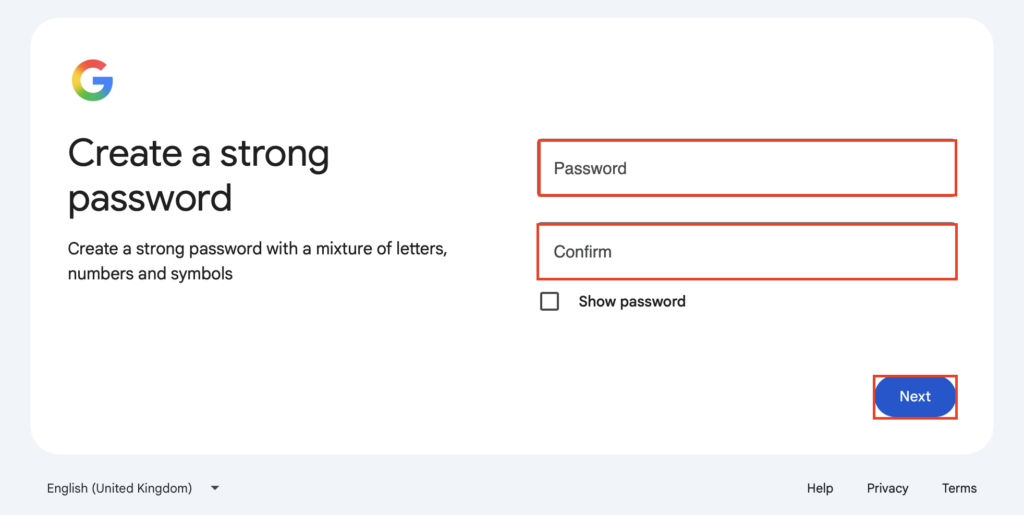
7. Password に新しいパスワードを入力して、Confirm で同じものを入力します。
アルファベット、数字、記号などを組み合わせ、推測されにくいパスワードを設定します。
その後、「Next」 をクリックします。
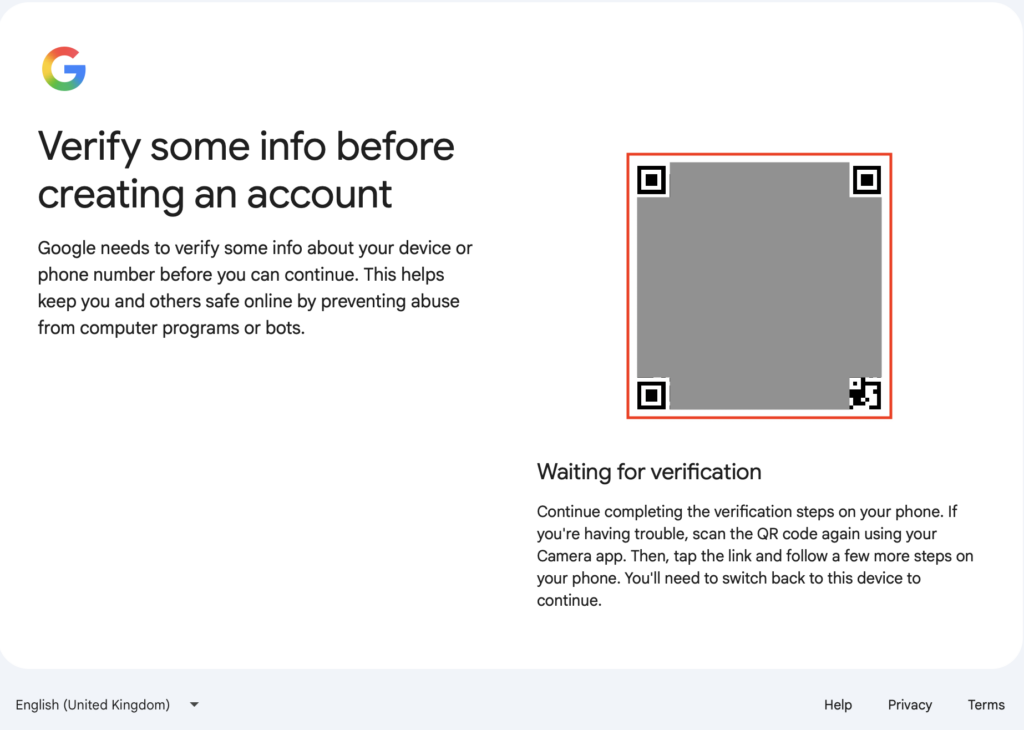
8. スマートフォンで、カメラアプリを起動してQRコードを読み込みます。
9. ブラウザが起動して、「Verifying your phone number」のページが表示されます。
「Send SMS」をクリックします。
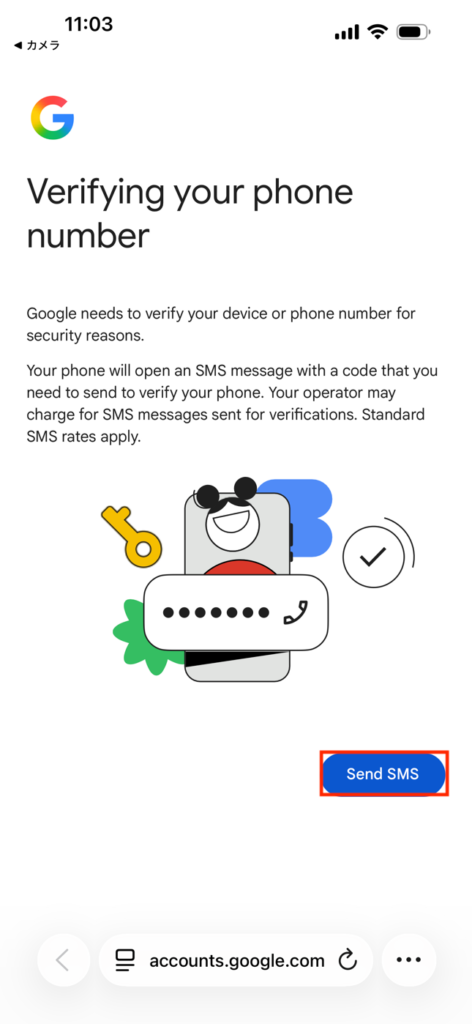
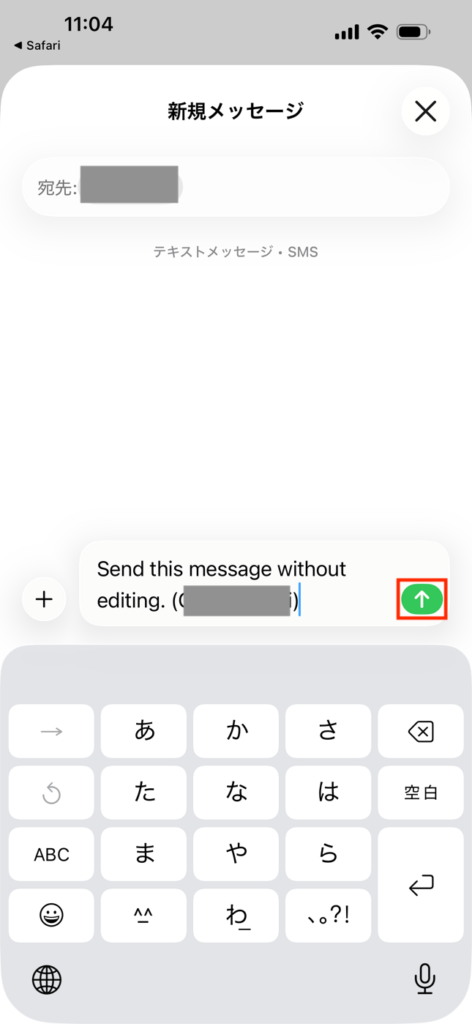
10. 宛先や送信メッセージはそのままで、メッセージを送信します。
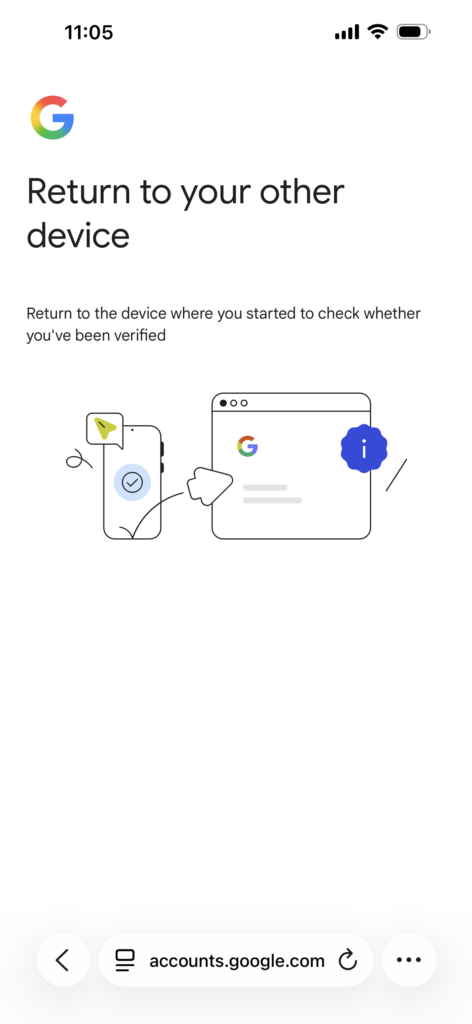
11. ブラウザにもどると、下記のように表示されます。
メッセージに従い、Googleアカウントの登録画面にもどります。
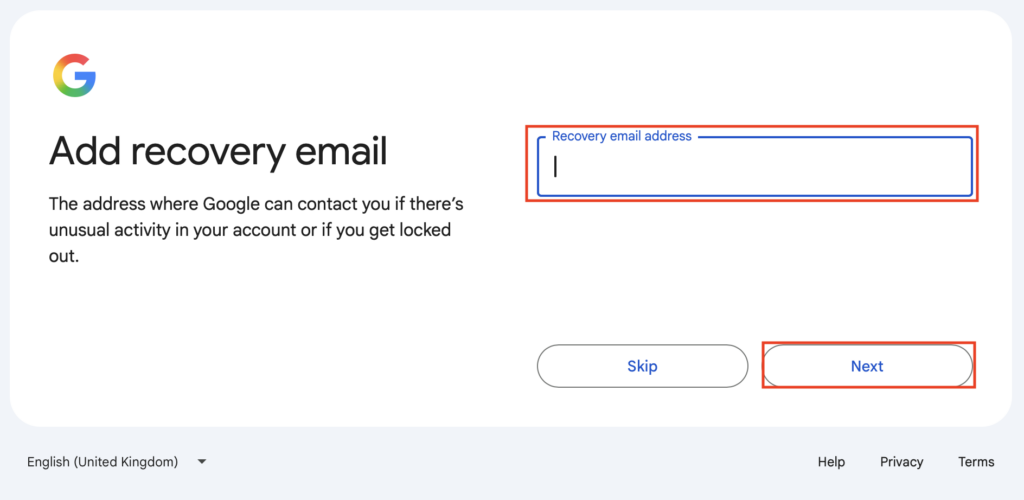
12. パスワードを忘れた場合に、送信するためのメールアドレスを追加します。
もし、メールアドレスを持っていない場合は「Skip」します。
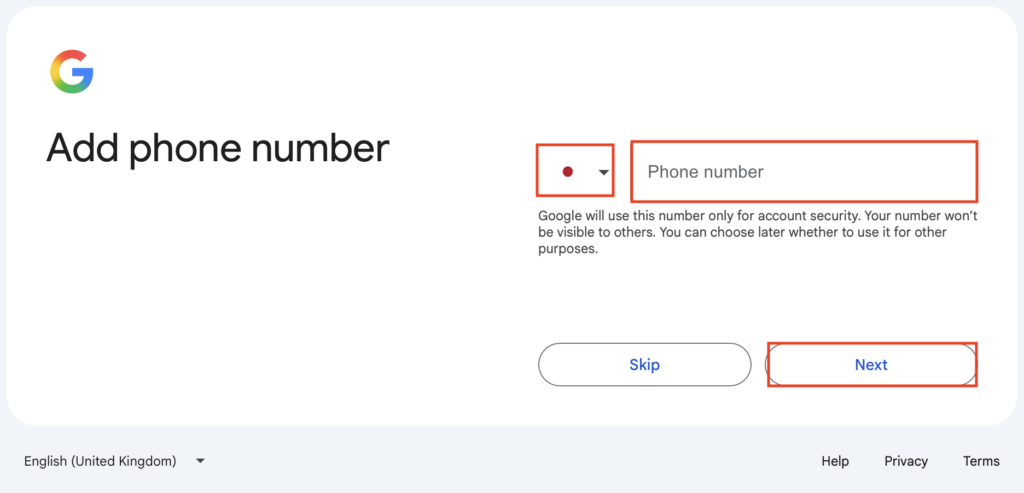
13. 国と電話番号を入力して、「Next」をクリックします。
もし電話番号を持っていない場合には「Skip」をクリックします。
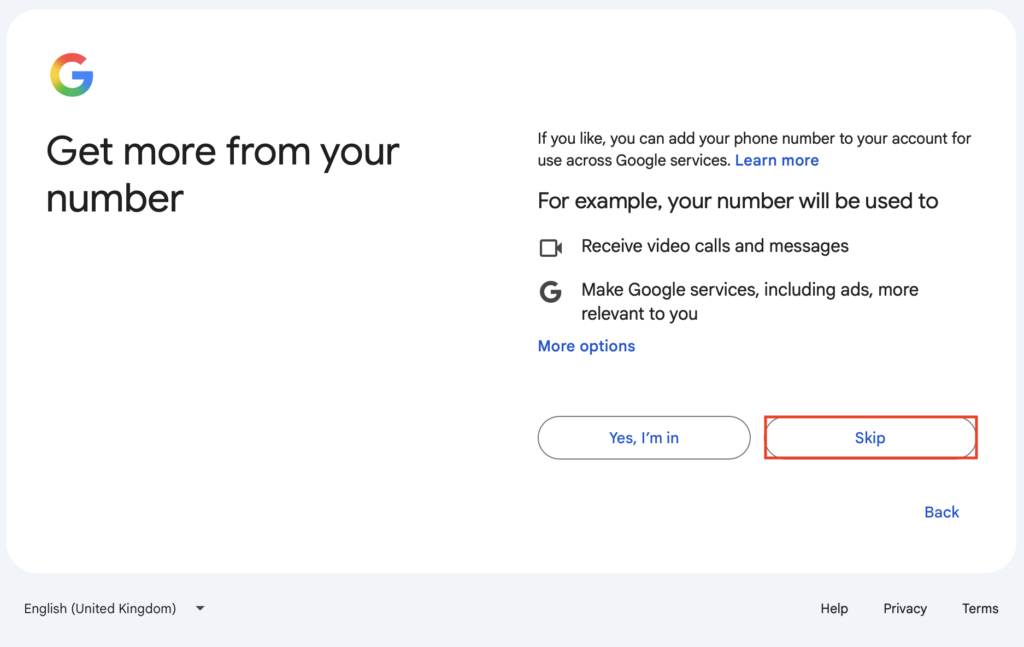
14. 「Skip」をクリックします。
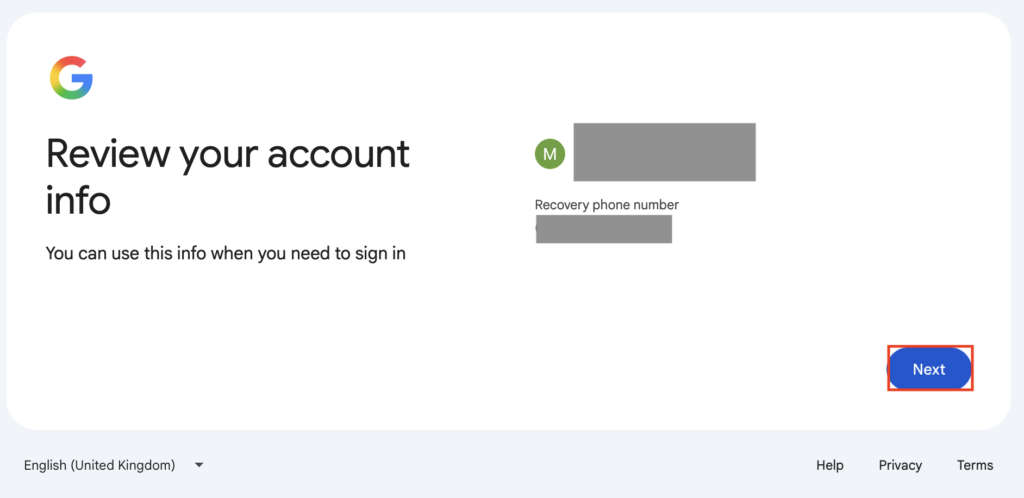
15. 内容を確認して「Next」をクリックします。
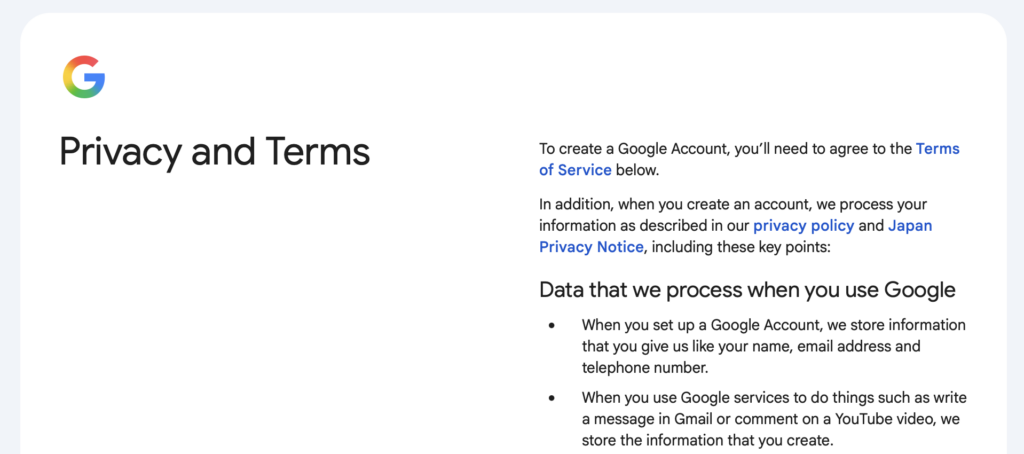
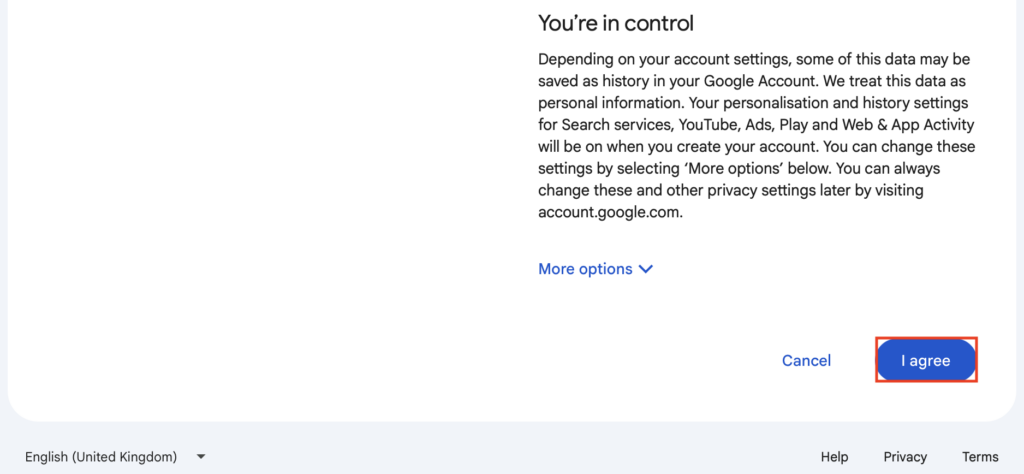
16. プライバシーと利用規約に最後まで目を通して「Agree」をクリックします。
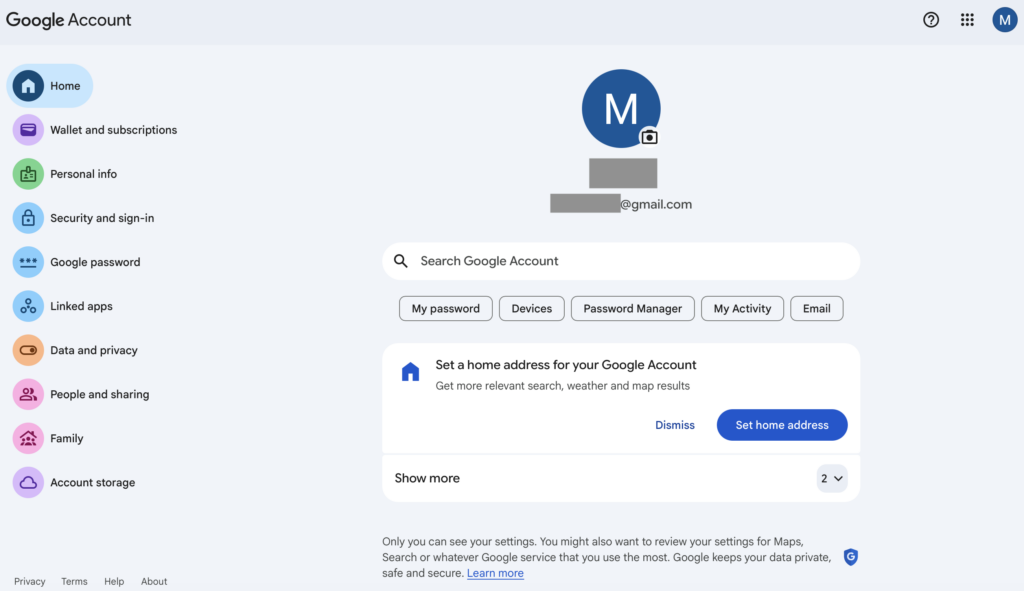
17. Googleアカウントが作成できた場合、Google Accountの画面が表示されます。
Appleアカウントを利用する場合
Appleアカウントを利用してUnityアカウントを作成することもできます。Appleアカウントを持っていない場合は、Apple公式サイトから作成できます。

メールアドレスを利用する場合
Unityアカウントは、GoogleアカウントやAppleアカウントを使用せず、メールアドレスを使って作成することもできます。
普段利用しているメールアドレスがある場合は、新しくメールアドレスを取得する必要はありません。
Unity Hub を起動しよう
Unityアカウントの作成に使用するアカウントやメールアドレスを準備できたら、Unity Hubを起動しましょう。
Unity Hub のインストールがまだの方は、前の記事をご参照ください。
macOS の場合
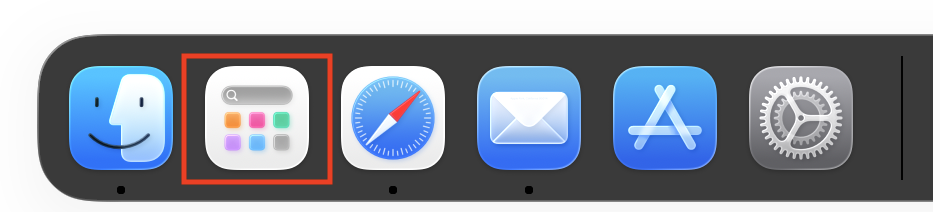
Step 1. Launchpadを開く
Dockにある「Launchpad」をクリックします。
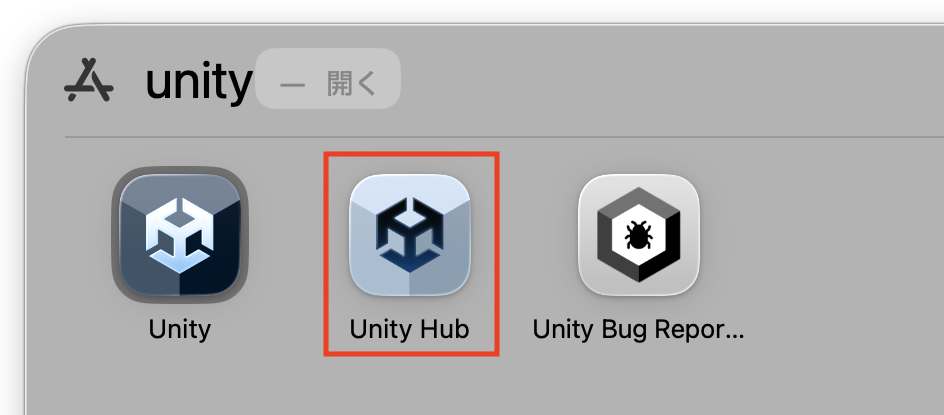
Step 2. Unity Hub を起動する
検索欄に「Unity」と入力し、表示された「Unity Hub」をクリックします。
Linux (Ubuntu) の場合
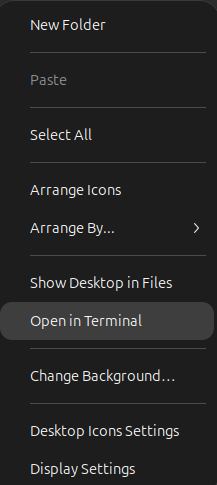
Step 1. ターミナルを開く
デスクトップ上で右クリックし、「Open in Terminal」をクリックしてターミナルを開きます。
Step 2. Unity Hub を起動する
次のコマンドを実行します。
unityhub
Windows の場合
Step 1. 「検索」を開く
タスクバーの「検索」をクリックします。

Step 2. Unity Hubを起動する
「Unity Hub」と入力し、検索結果に表示された「Unity Hub」の「開く」をクリックします。
Unityアカウントを作成しよう
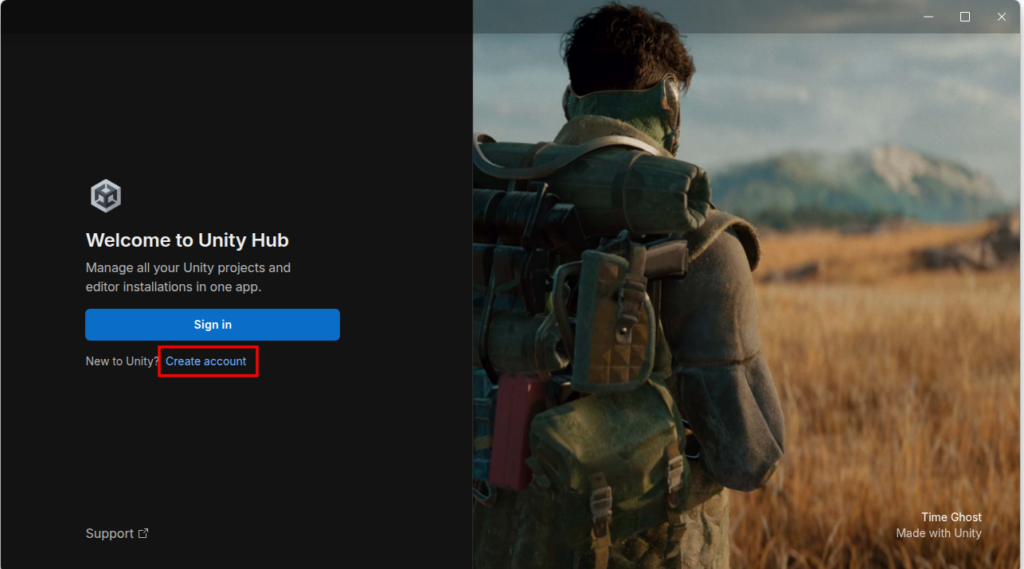
すでに Unityアカウントを持っている場合には、「Sign in」をクリックします。
ここでは、Unityアカウントを作成していない場合の手順を記載します。
Step 1. Create account を開く
Unityアカウントを作成していない場合には、「Create account」 をクリックします。
Step 2. アカウントの紐づけ
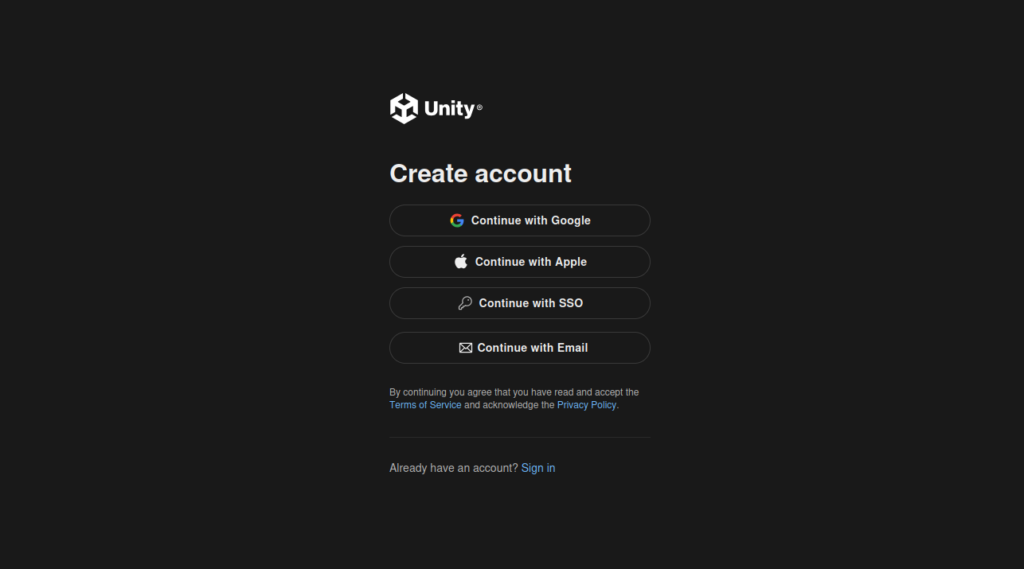
Web ブラウザが起動します。
次のうちいずれかを選びクリックします。
アカウントを持っていない場合には、「Unity アカウントとは?」をご参照ください。
| 項目 | 説明 |
|---|---|
| Continue with Google | Google アカウントと紐づけます |
| Continue with Apple | Apple アカウント と紐づけます |
| Continue with SSO | Single Sign-On で紐づけます |
| Continue with Email | メールアドレス と紐づけます |
Googleアカウントと紐づける場合 (Continue with Google)
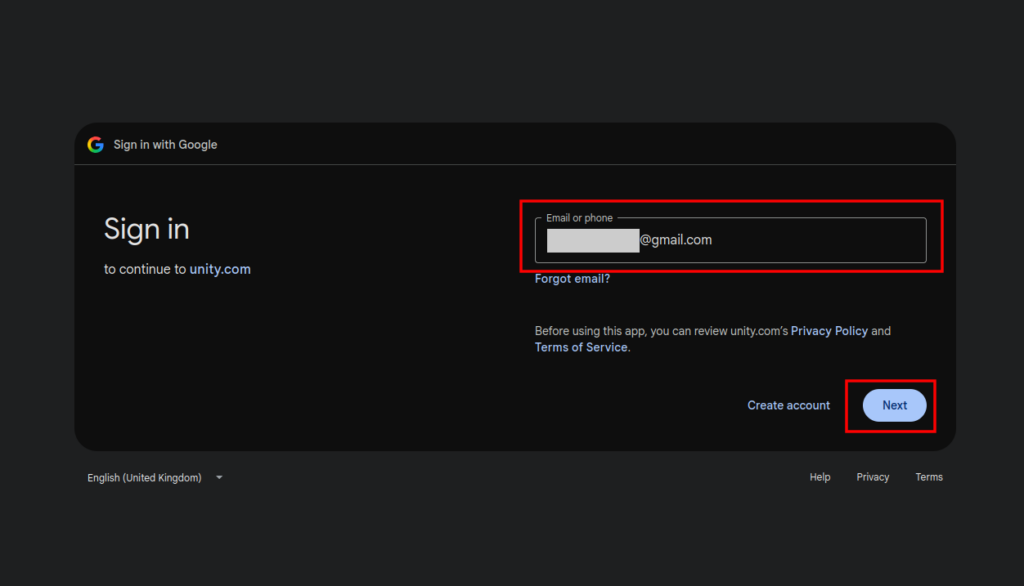
Step 1. サインインする
1. メールアドレスもしくは電話番号を入力して、「Next」をクリックします。
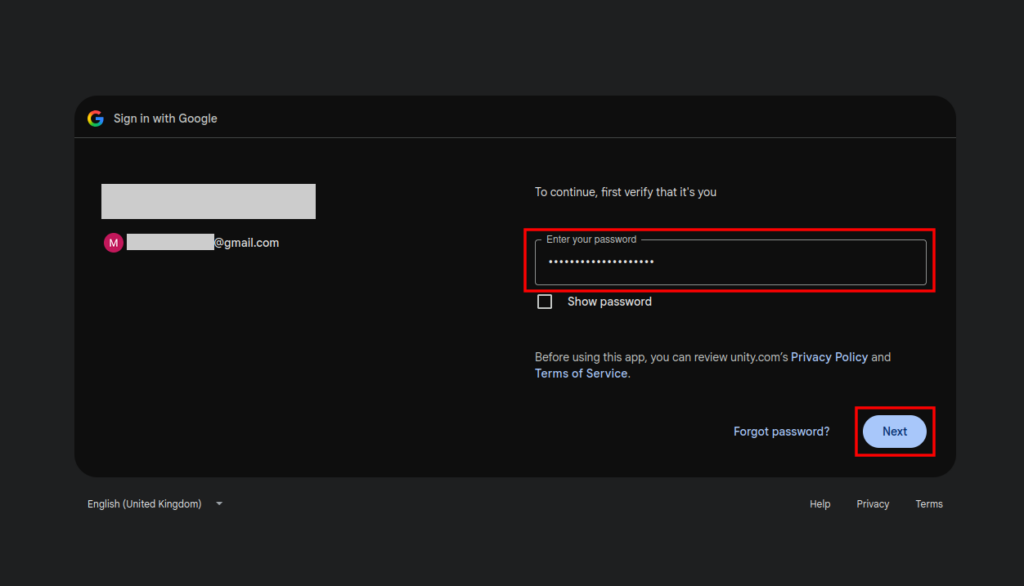
2. Googleアカウントのパスワードを入力して、「Next」をクリックします。
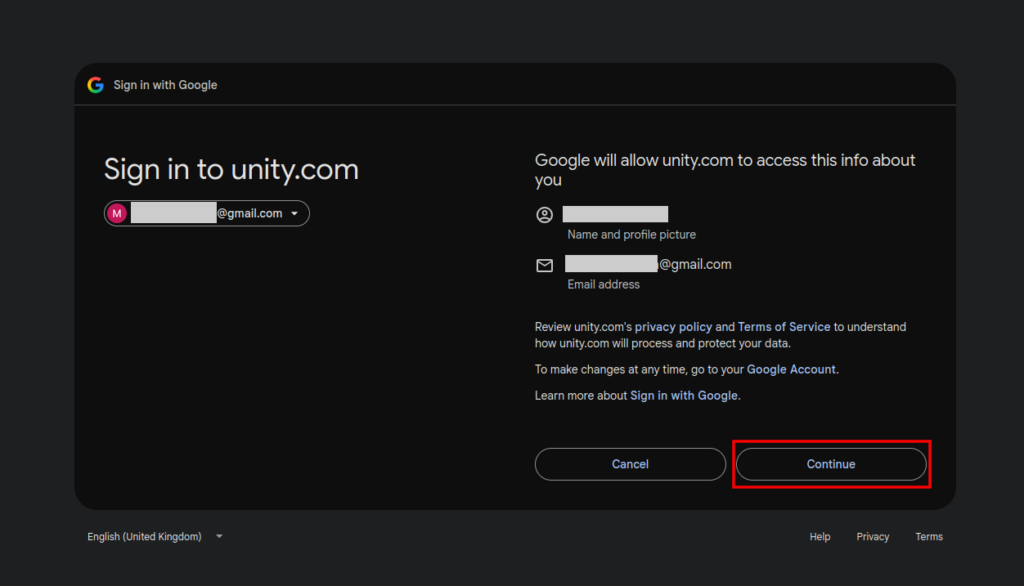
3. 紐づける内容が合っていることを確認して「Continue」をクリックします。
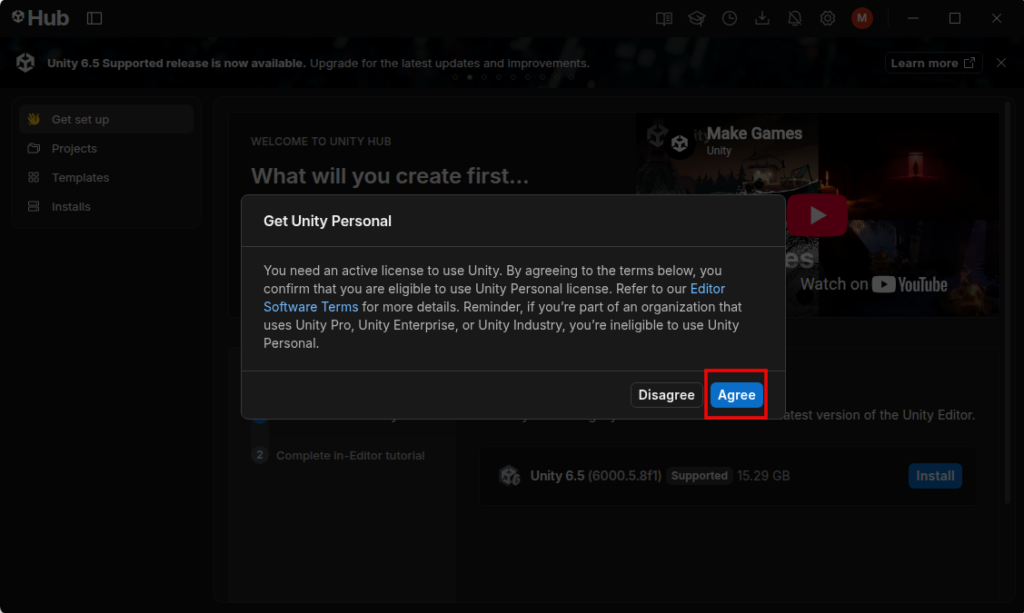
Step 2. Unity Personal を取得する
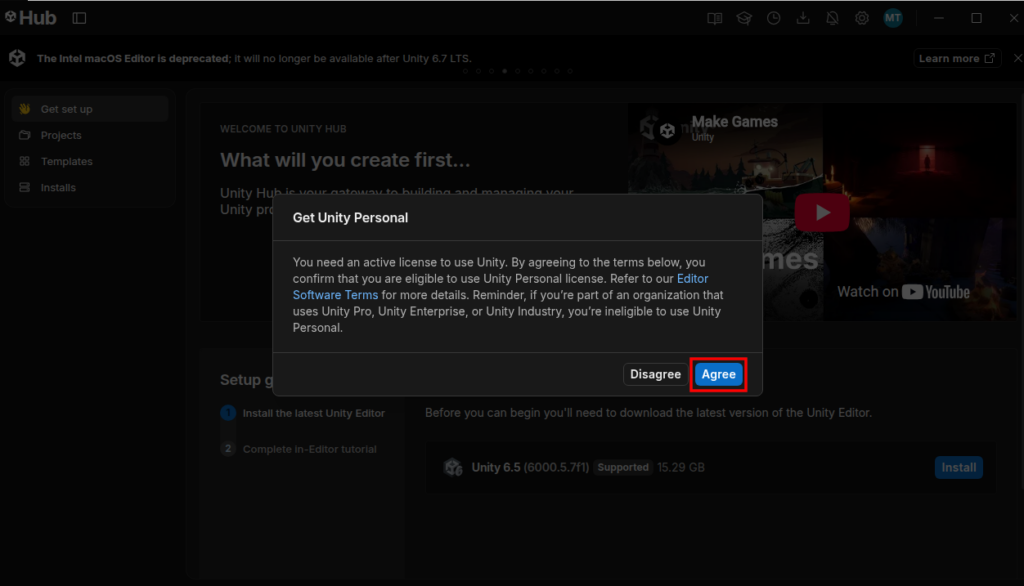
「Agree」 をクリックして、Unity Personal を取得します。
Appleアカウント と紐づける場合 (Continue with Apple)
Step 1. サインインする
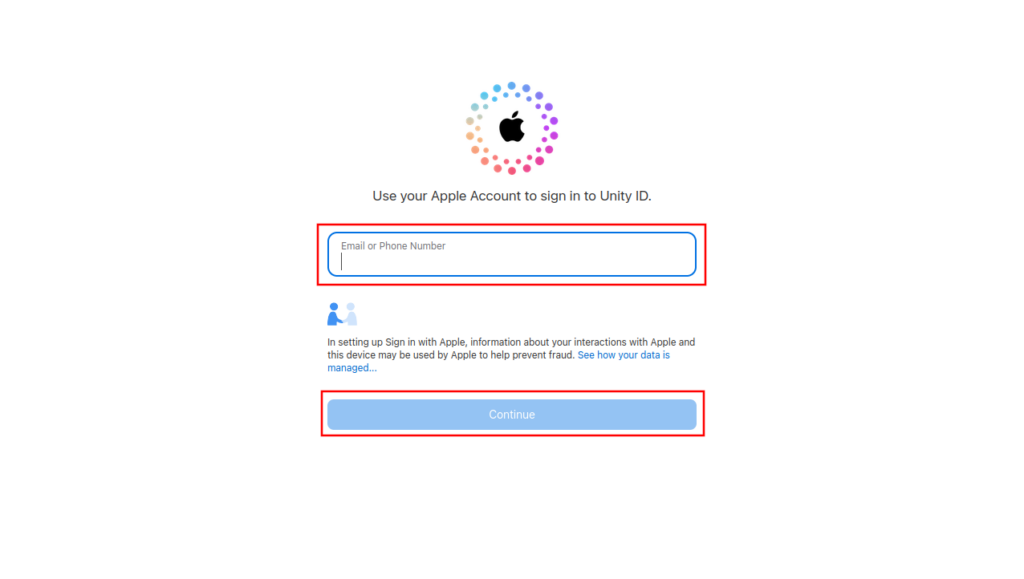
- メールアドレスもしくは電話番号を入力して、「Continue」 をクリックします。
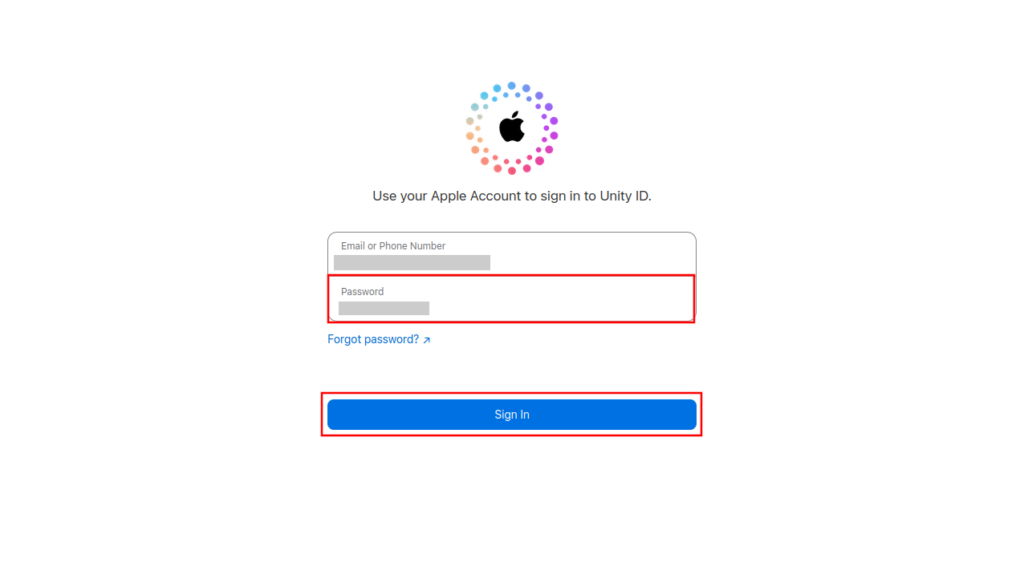
2. Appleアカウントのパスワードを入力して、「Sign in」をクリックします。
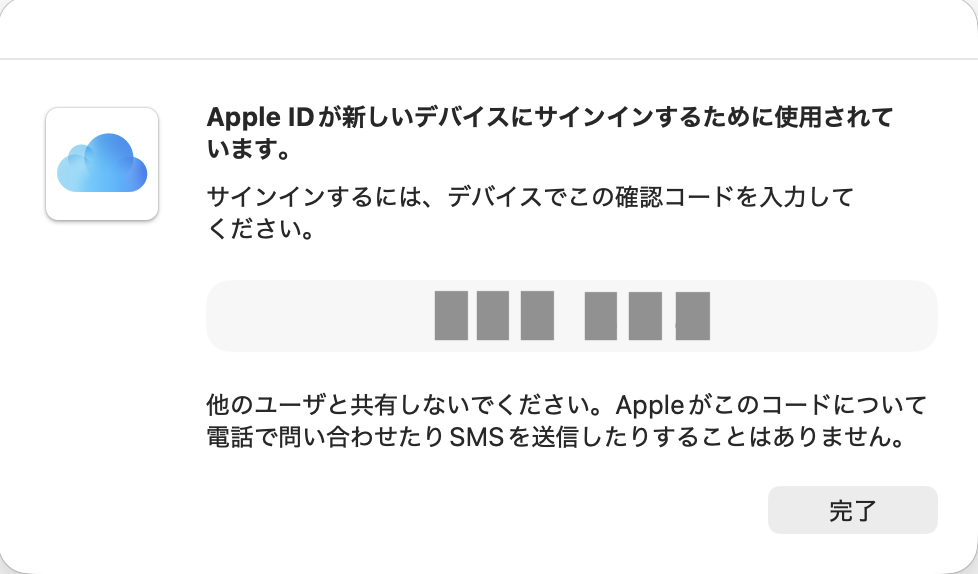
3. スマートフォン/Macに6桁の数字が表示されます。
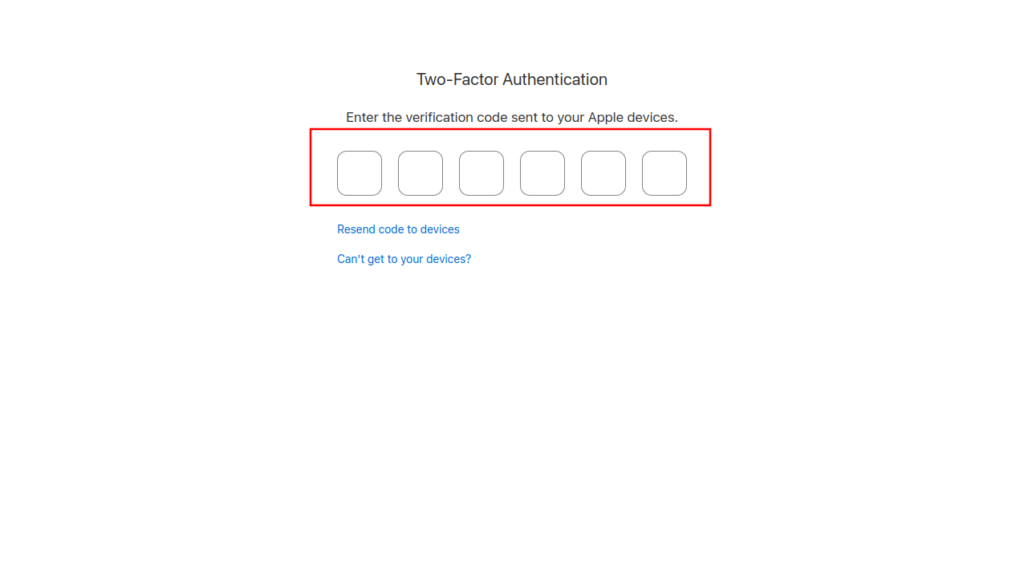
4. ブラウザ上で、6桁の数字を入力します。
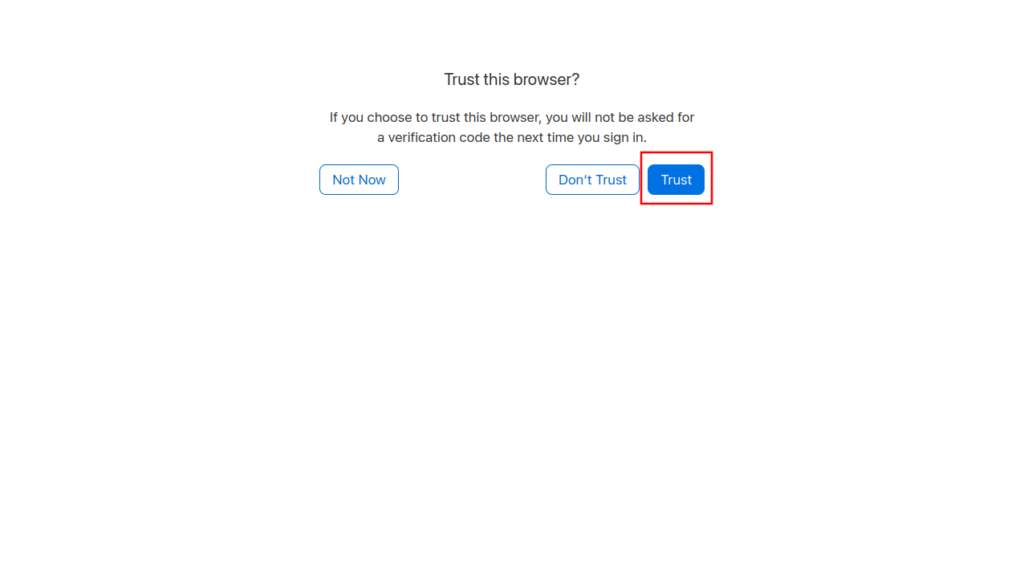
5. 「Trust」 をクリックします。
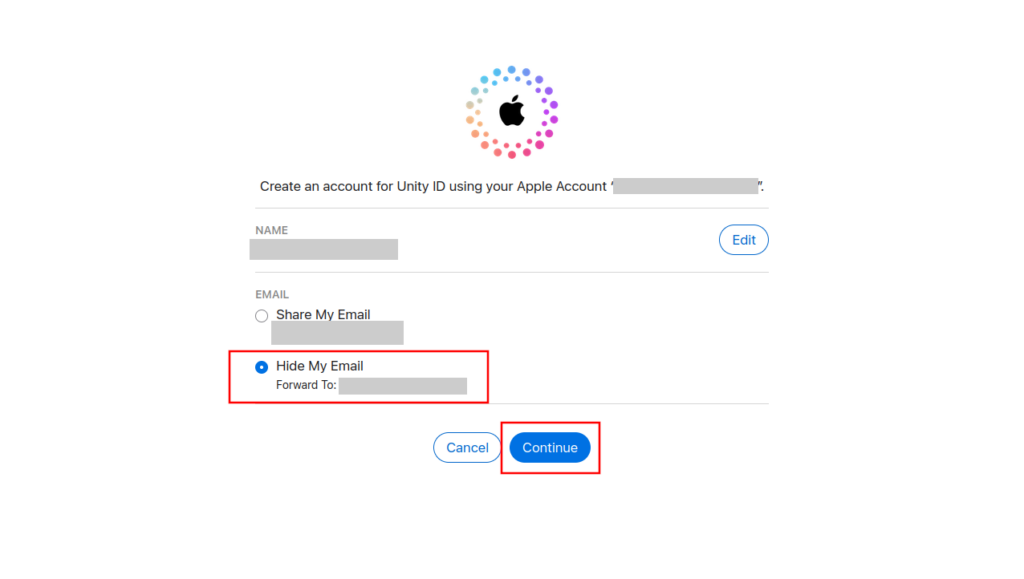
3. 「メールアドレスを隠す(Hide My Email)」を選択して、「Continue」をクリックします。
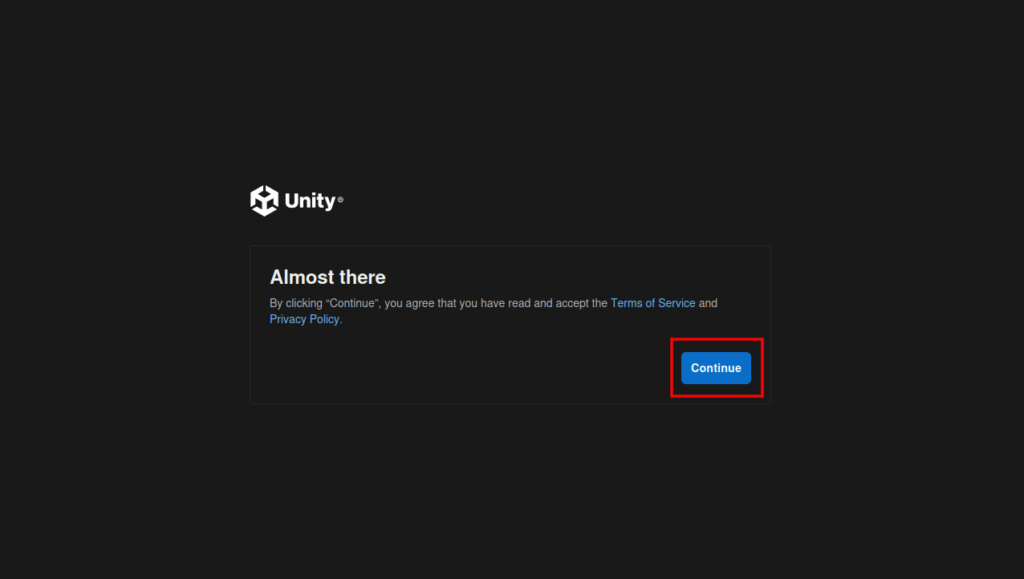
Step 2. Unity Hubでログインする
- [Continue]をクリックします。
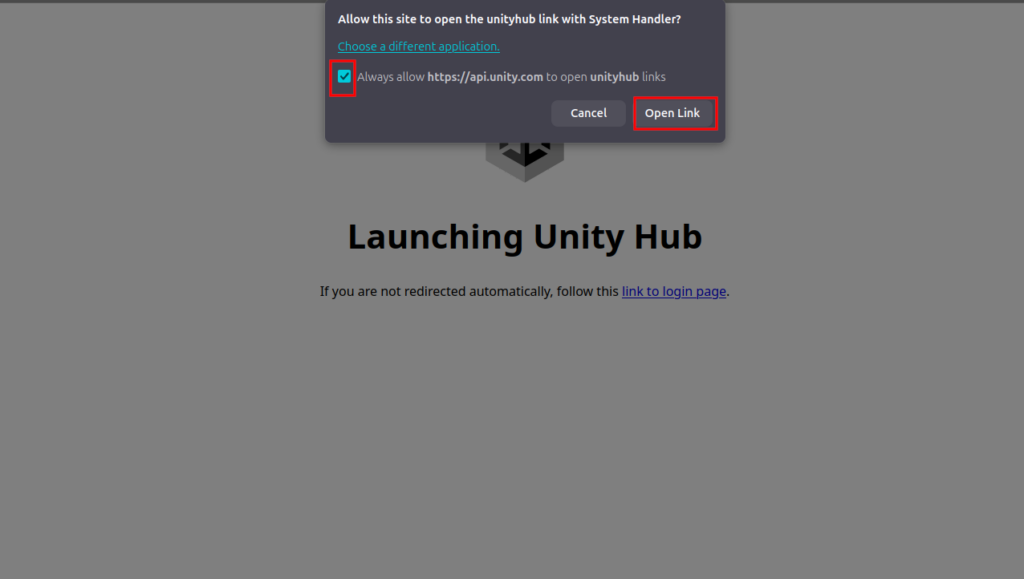
2. 「Always allow https://api.unity.com to open unityhub links」をチェックして、「Open Link」をクリックします。
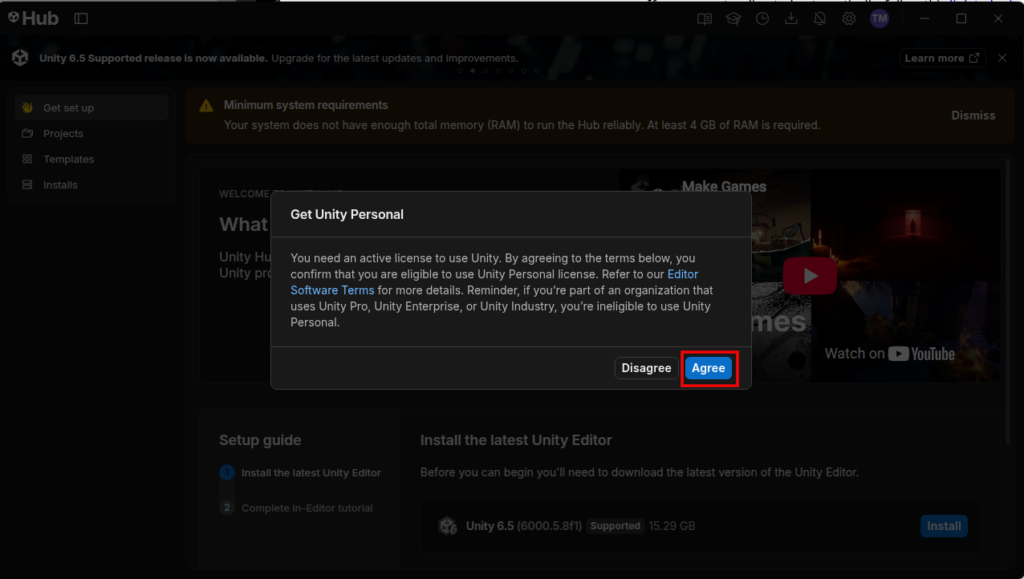
Step 3. Unity Personal を取得する
「Agree」 をクリックして、Unity Personal を取得します。
SSO で紐づける場合 (Continue with SSO)
SSO (Single Sign-On) は、Enterprise 向けです。
ここでは割愛いたします。
メールアドレスで紐づける場合 (Continue with Email)
Step 1. サインインする
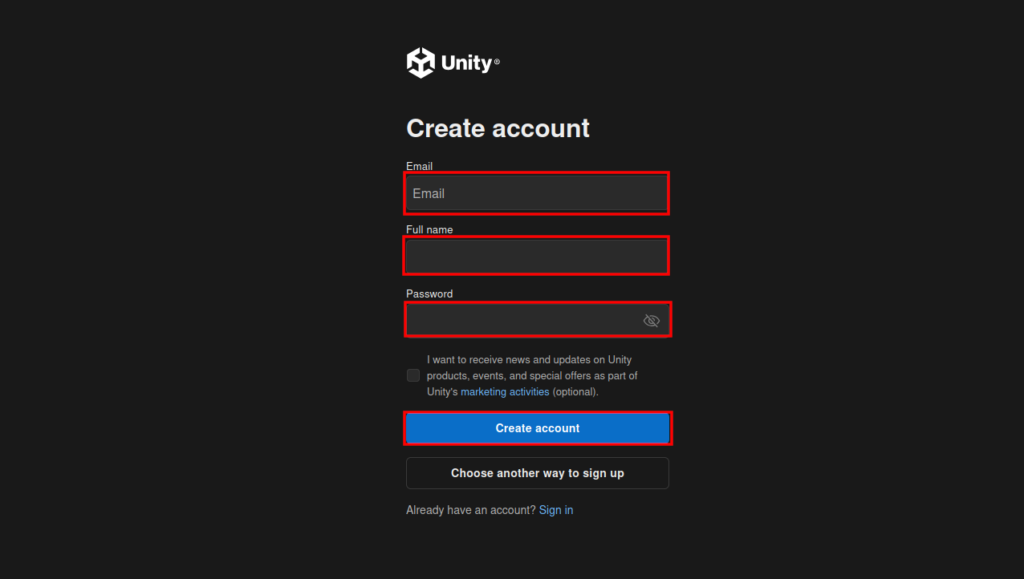
1. メールアドレス、氏名、パスワードを入力して、「Create account」をクリックします。
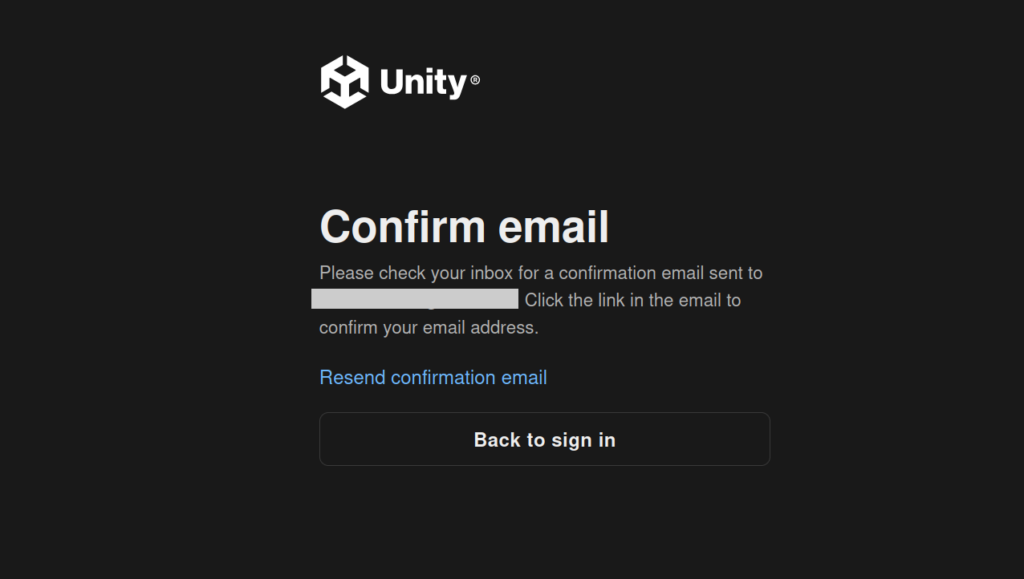
2. 次の画面になったら、メールアドレスを確認します。
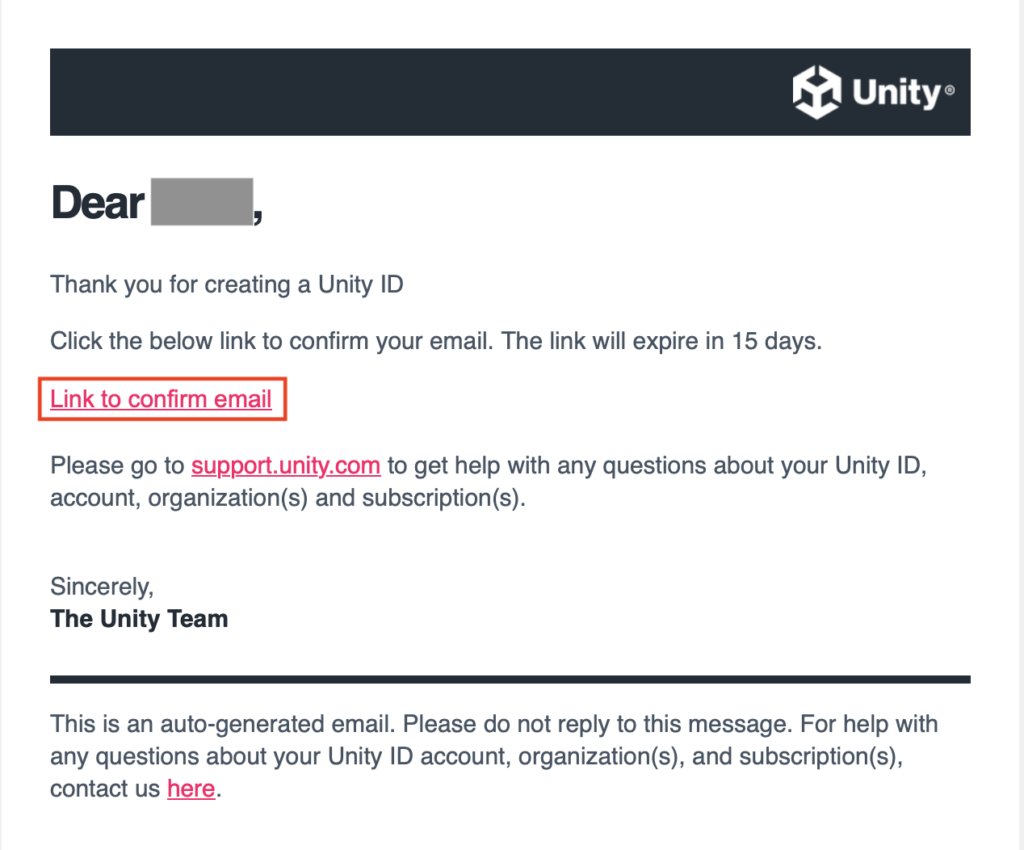
3. メールアドレスで 「Link to confirm email」 をクリックします。
ブラウザが起動して確認を完了させます。
Step 2. Unity Hubでサインインする
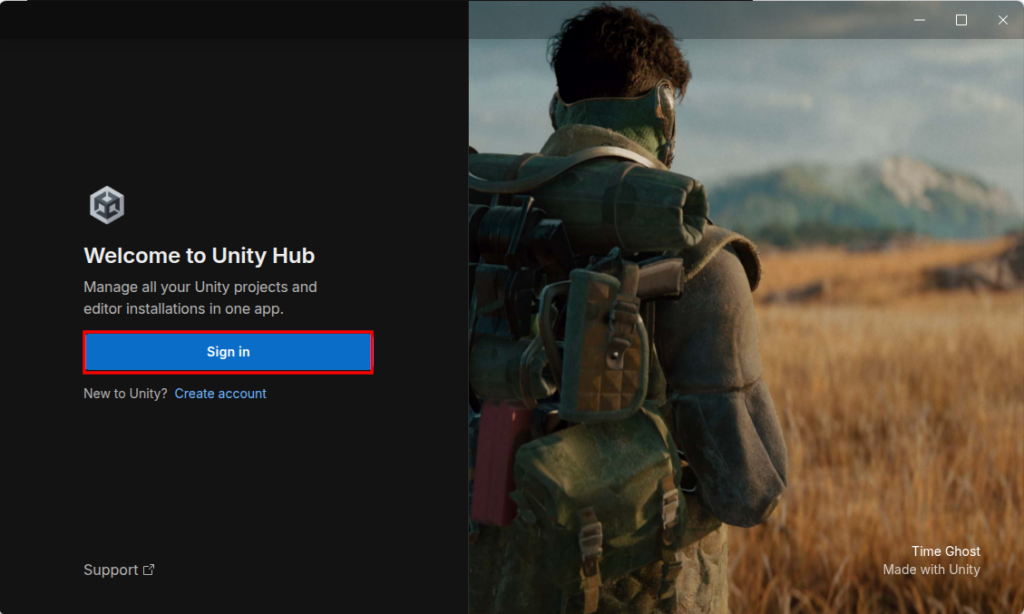
- Unity Hubに戻り「Sign in」 をクリックします。
Step 3. Unity Personal を取得する
「Agree」 をクリックして、Unity Personal を取得します。
開発ストーリー (Unityアカウント編)
今回の記事では、Unityアカウントを作成して、Unity Hubにログインする方法を紹介しました。
Unityアカウントってなんだろう、どのように作成すれば良いのだろう。
私自身も最初はよく分からなかったので、今回の記事では実際の画面を使いながら詳しく解説しました。参考になれば幸いです。
最後にUnity Personalを取得すれば、Unityを使い始める準備は完了です。
次回は、Unity Editorをインストールして、実際にUnityの開発環境を整えていきます。
コメント