
前回の記事では、Unityアカウントを作成し、Unity Personalライセンスを有効化しました。
今回はいよいよUnity Editorをインストールします。
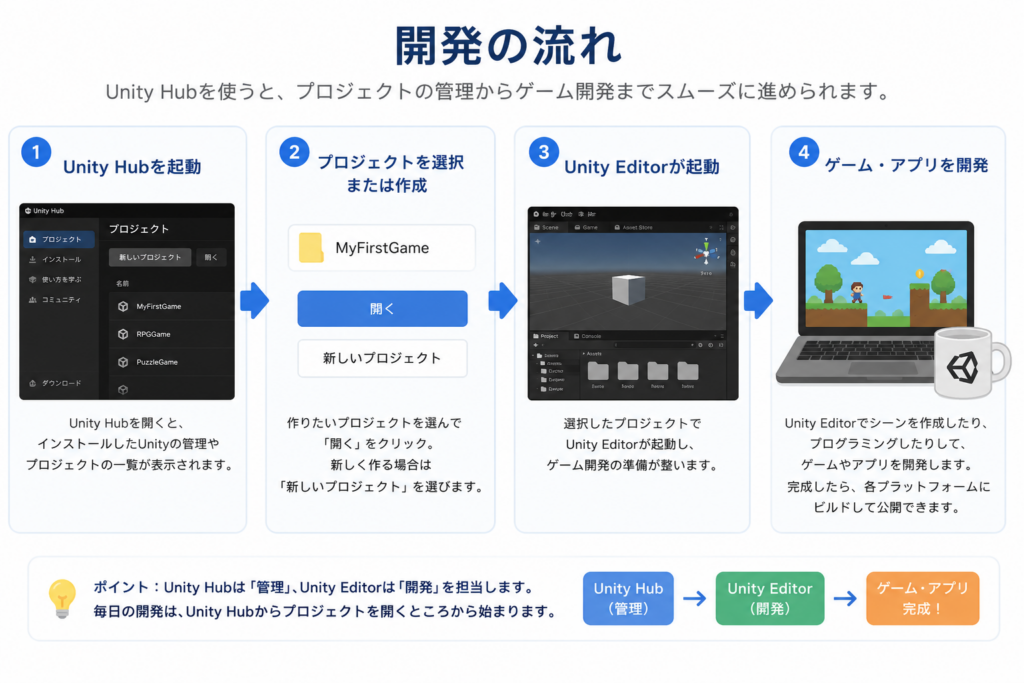
Unity Hubを使って、Unity Editorをインストールする方法を解説します。
Unityのバージョンの選び方や、Windows・Mac・iPhone・Androidなど、開発する環境に合わせたモジュールの選び方についても、初心者向けにわかりやすく紹介します。
この記事でわかること
✅ Unity Editor とは?
✅ Unity Editorのバージョンの選び方
✅ Unity Editorをインストールする方法
✅ 開発モジュールとは?
✅ 開発環境に合わせたモジュールの選び方
✅ 開発ストーリー (Unity Editor 編)
Unity Editorとは?
Unity Editor は、実際にゲームやアプリを制作するためのツールとなります。
Unity Hub から Unity Editor をインストールして利用可能になります。
Unity Editorのバージョンはどれを選ぶ?
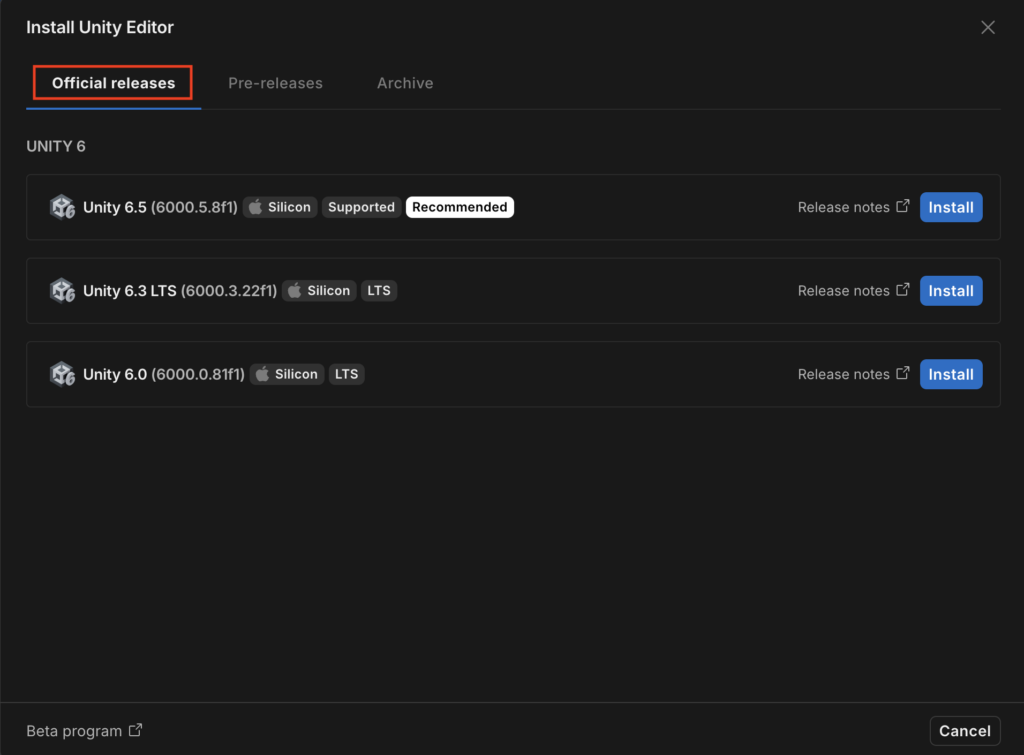
Unity 6 には複数のEditorバージョンがあります。
このブログでは、学習環境をできるだけ安定させるためLTS版を使用します。
| 種類 | 説明 |
|---|---|
| 正式リリース | 製品サポートがあるバージョンです。 |
| プレリリース | 開発段階のものです。 |
| アーカイブ | 過去のバージョンのものです。 |
正式リリース
正式リリースでは下記の2種類があります。
- LTS (Long Term Support) リリース
- Update (Supported) リリース
LTS (Long Term Support)リリースとは?
LTSは、Long Term Supportの略で長期間サポートの意味になります。
商用目的では、バグの修正が提供されるLTS版がおすすめです。
下記が「LTS リリース」となります。
– Unity 6.3 LTS
リリースについて
- 年1回の頻度で新しいバージョンがリリースされます。[1]
サポートについて
Update リリースとは?
Updateリリースは、最新機能やプラットフォーム対応、パフォーマンス改善などを取り込んだ正式リリースです。
例) 下記が「Updateリリース」になります。
– Unity 6.5
– Unity 6.0
リリースについて
- 年に数回の頻度で新しいバージョンがリリースされます。[1]
サポートについて
- Supported のものは、次のUpdateリリースが公開されるまでサポートされます。
LTE 同様のサポートを受けることができます。[1]
プレリリース
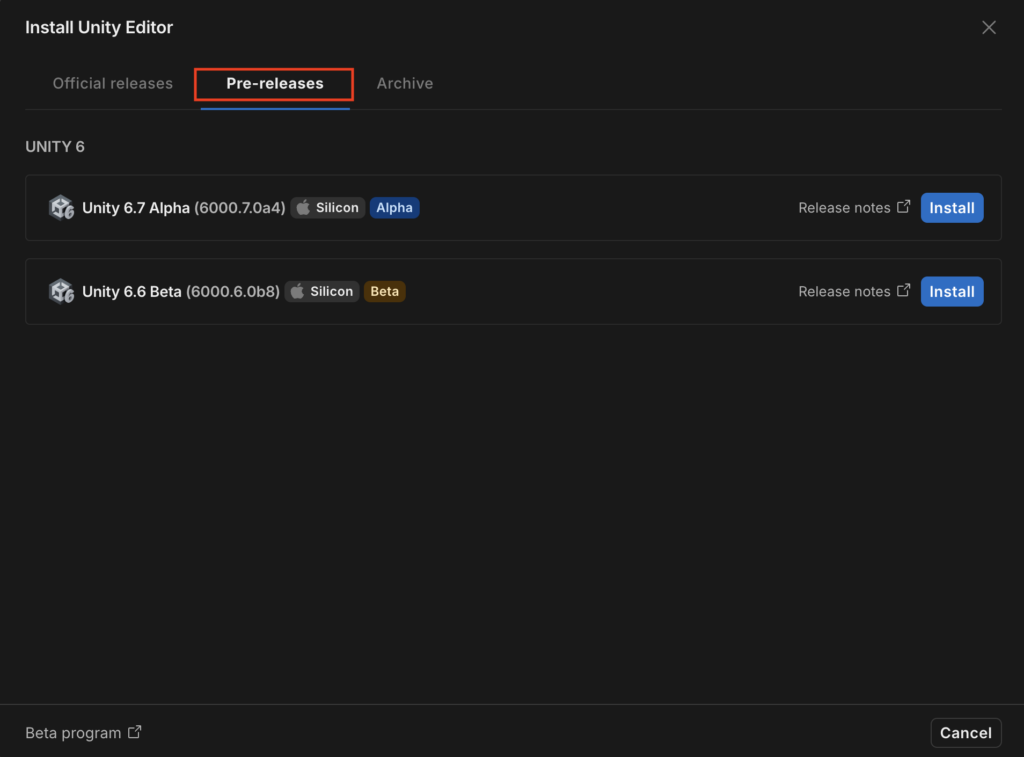
プレリリースでは、今後正式リリースされるUnityの新機能をいち早く試すことができます。
- Alpha
- Beta
Alpha とは?
Alpha は、開発段階のものです。
予定している新規機能の追加が実装されていきます。[2]
新しい機能をいち早く試せる一方で安定性はありません。
Beta とは?
Beta は、予定している機能をすべて実装が終わり安定化を行っているものです。[2]
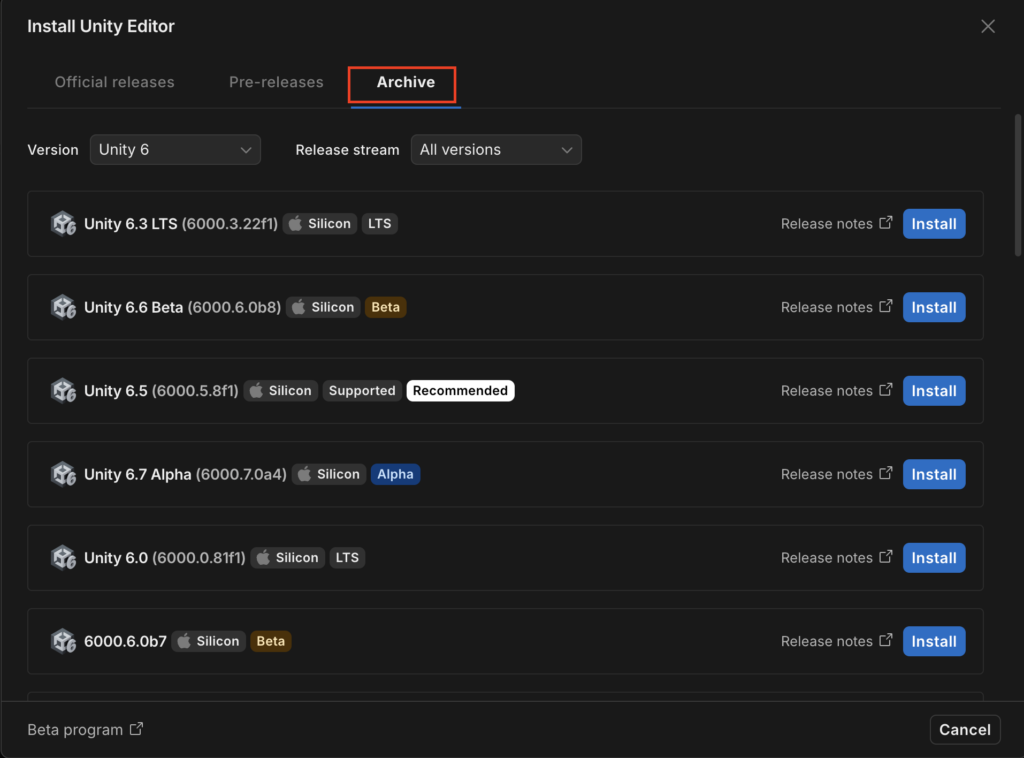
アーカイブ
アーカイブは、これまで公開されたバージョンが表示されます。
過去のプロジェクトと同じUnity Editorをインストールしたい場合などに利用します。
Unity HubからUnity Editorをインストールしよう
ここから実際の操作です。
Unity Hub を起動して、Unity Editor をインストールしましょう。
Step 1. Unity Hubを起動する
Unity Hub の起動方法については、前の記事をご参照ください。
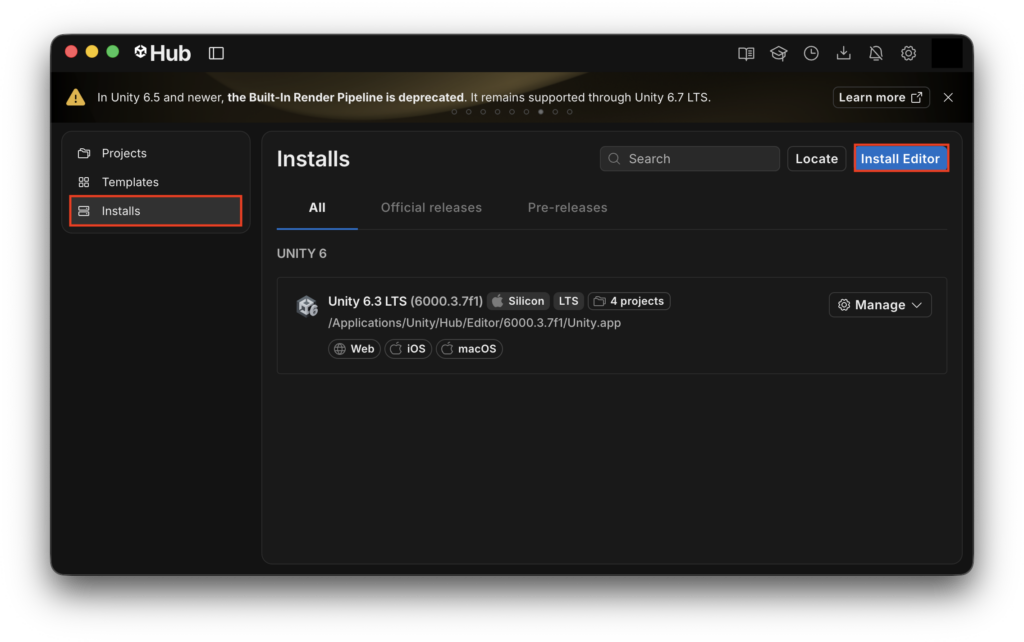
Step 2. Installs を開く
- Installs をクリックします。
- Install Editor をクリックします。
Step 3. Unity バージョンを選択する
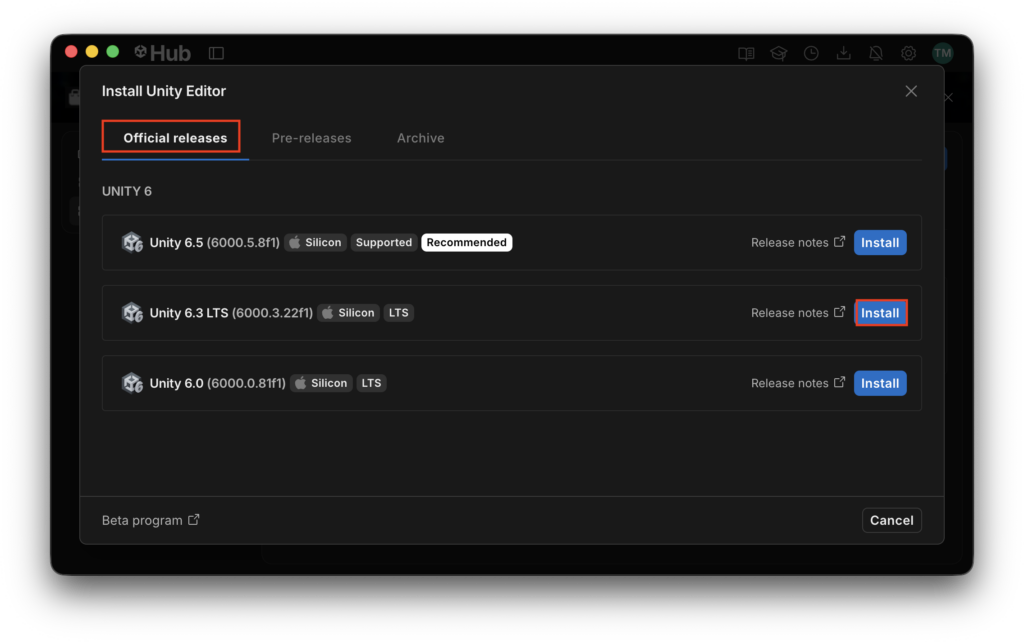
- 公式リリースタブをクリックします。
- この記事では、Unity 6.3 LTSをインストールします。
Unity 6.3 LTSの「Install」をクリックします。
Step 4. 開発モジュールを選ぶ
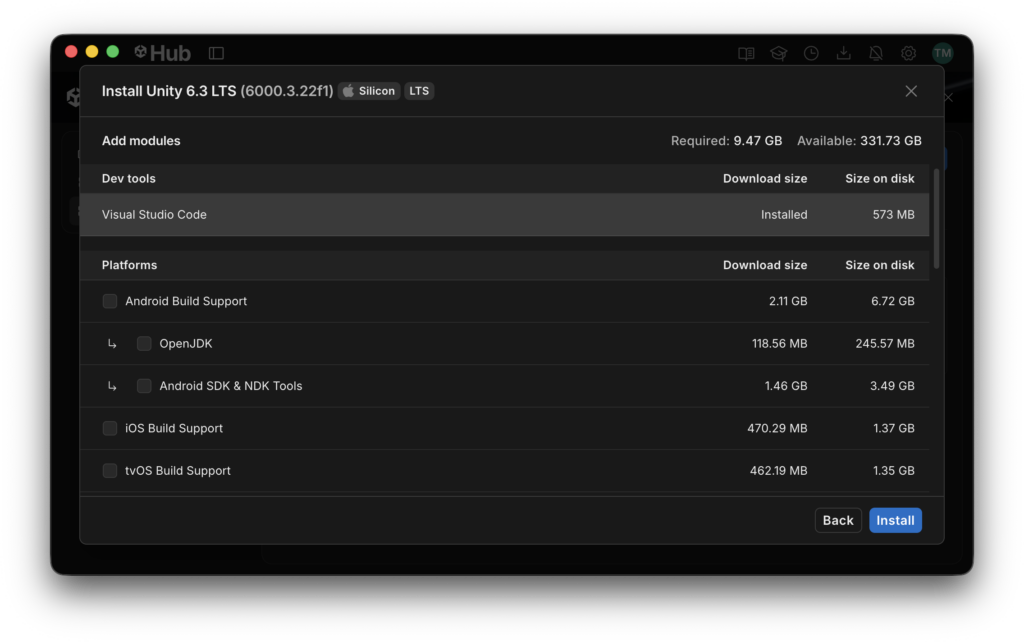
次に、追加するモジュールを選択します。
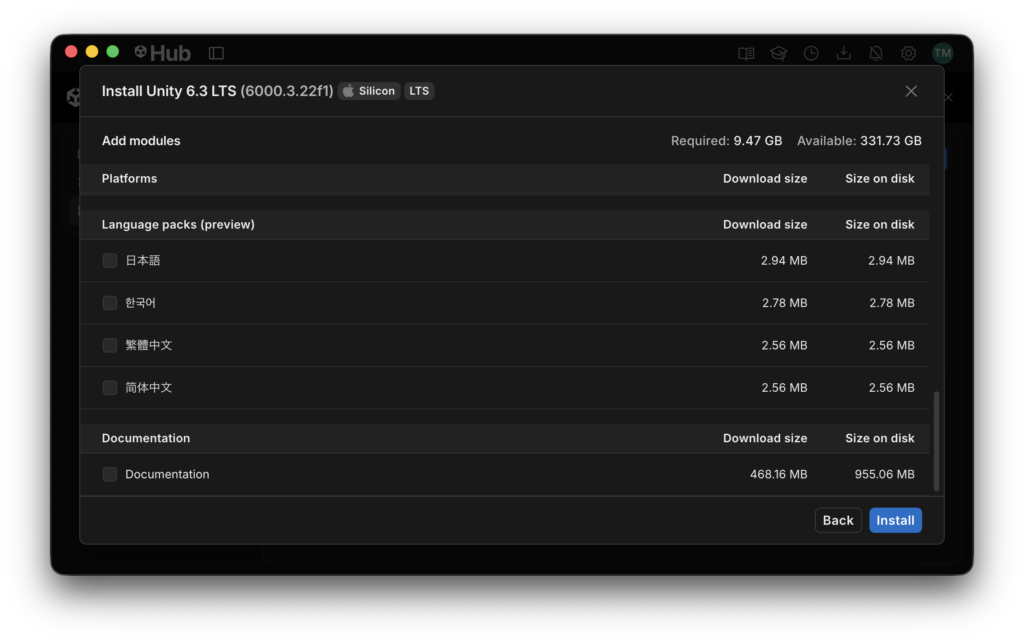
どれのモジュールを選択するとよい?
作りたいものに応じたモジュールを選択します。
Androidアプリを開発する場合は、Android Build Supportとあわせて、OpenJDKやAndroid SDK & NDK Toolsもインストールします。
| 作りたいもの | 選択するモジュール |
|---|---|
| Android アプリ | Android Build Support |
| iPhone / iPad アプリ | iOS Build Support |
| Macアプリ | Mac Build Support |
| Windowsアプリ | Windows Build Support |
| Webブラウザ | Web Build Support |
Visual Studio Code は必要?
Unityでは、C#のプログラムを書くためにコードエディタを使用します。
コードエディタを持っていない場合は、Visual Studio Codeをインストールしておくとよいでしょう。すでに別の対応エディタを利用している場合は、必ずしもVisual Studio Codeをインストールする必要はありません。
言語パックは必要?
言語パックは、Unity Editorを日本語化する場合に必要です。
デフォルト言語は英語ですので、日本語に切り替えたい場合にはインストールします。
英語表示のまま利用する場合は、言語パックをインストールする必要はありません。
Step 5. Unity Editor をインストールしよう
モジュールを選択したら、必要な容量とパソコンの空き容量を確認します。
問題なければ「Install」をクリックします。
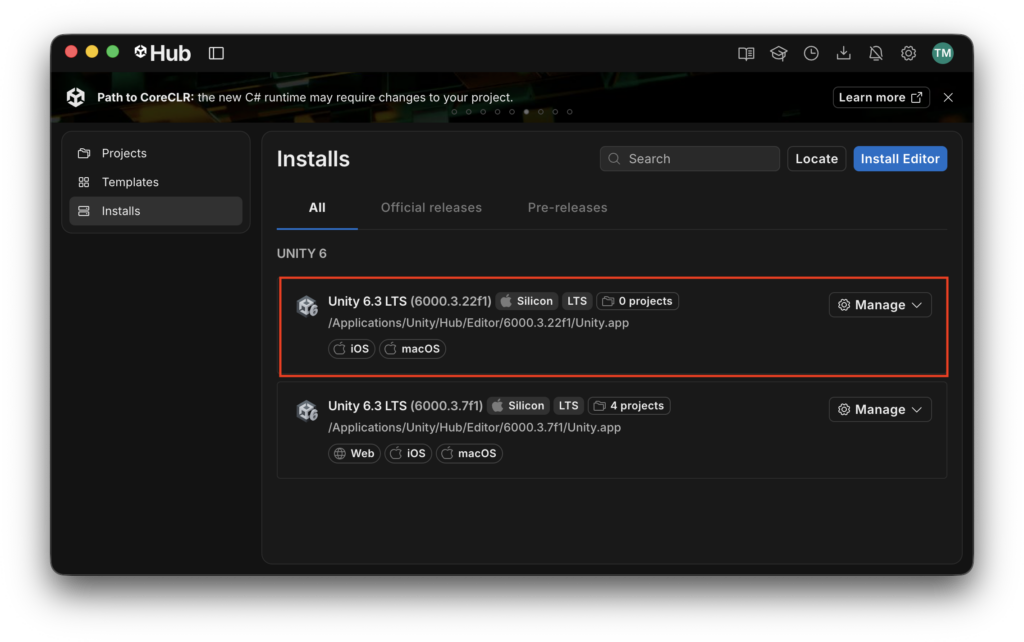
ダウンロードとインストールが完了し、Unity Hubの「Installs」にUnity Editorが表示されていれば完了です。
開発ストーリー (Unity Editor 編)
今回は、Unity Hubを使ってUnity Editorをインストールしました。
私自身、最初はどのバージョンを選べばよいのか迷ったため、今回はUnity Editorのバージョンについても詳しく紹介しました。
さあ、これで Unity でゲームやアプリを開発するための環境が整いました。
次は、Unity でプロジェクトを作成してみましょう。
参考文献
[1] unity3d.jp
[2] unity.com

コメント