
この記事では、Unity Hubとは何か、なぜ必要なのか、Unity Hubのインストール方法について、初めての方にもわかりやすく解説します。
この記事でわかること
✅ Unity Hubとは?
✅ Unity Hubはなぜ必要?
✅ Unity Hubをインストールする方法
✅ 開発ストーリー(インストール編)
Unity Hubとは?
Unity Hubは、Unity Editorのインストールやプロジェクト管理、ライセンス管理を行うための公式アプリです。
Unity Hubでは、下記を行うことができます。
| Unity Hubでできること | 説明 |
|---|---|
| Unity Editorのインストール | Unity Editor をインストールします。 |
| モジュール管理 | AndroidやiPhone向けなど、開発に必要な機能を追加します。 |
| プロジェクト管理 | 新しいプロジェクトの作成や、既存プロジェクトを開きます。 |
| ライセンス管理 | Personalなどのライセンスを管理します。 |
開発の流れ
Unityでは、まずUnity Hubからプロジェクトを作成または選択します。
するとUnity Editorが起動し、ゲームやアプリの開発を始められます。
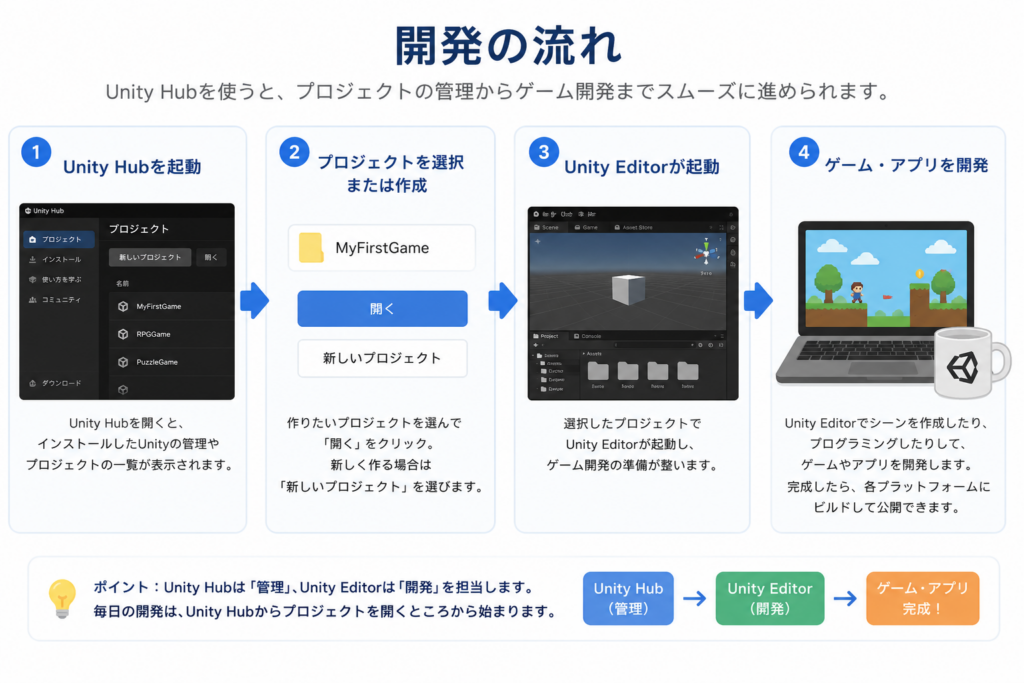
Unity Hubはプロジェクトを管理するためのアプリで、実際にゲームやアプリを開発するのはUnity Editorです。
Unity Hubはなぜ必要?
Unity Hubには、ゲーム開発をスムーズに進めるための便利な機能が多数用意されています。ここでは、代表的な4つのメリットを紹介します。
メリット1 – ライセンス管理がわかりやすい
Unity Hubは、Unityで開発を始める際に最初に起動するアプリです。
必要に応じて、ライセンスのアクティベーション(有効化)や追加を行うことができます。
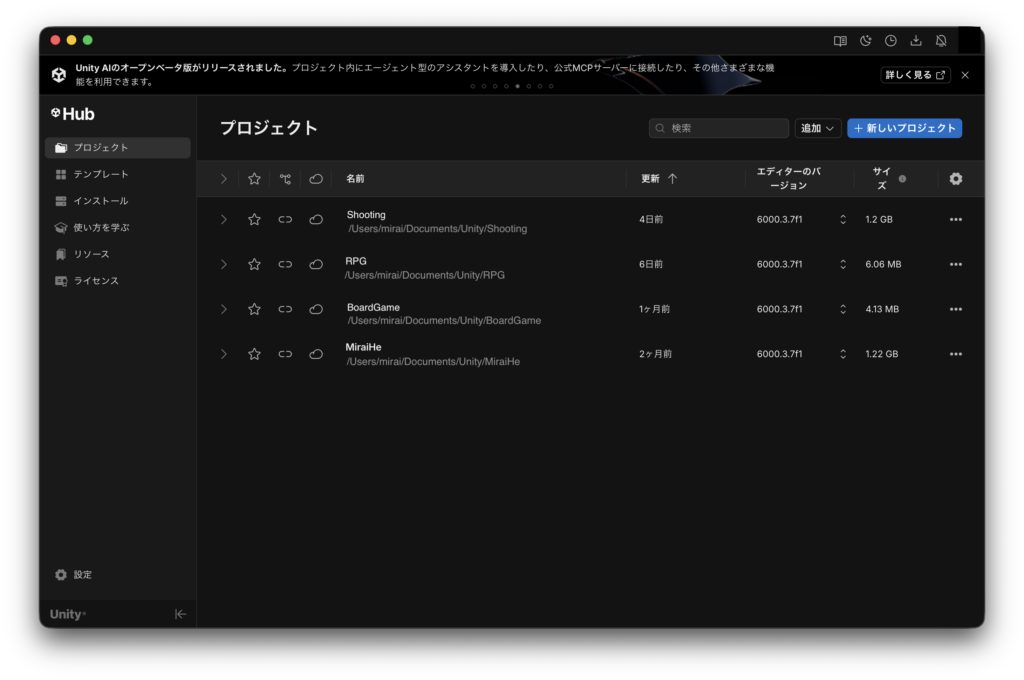
メリット2 – プロジェクトの一覧が見れる
Unity Hubを使えば、プロジェクトを一覧で管理できるため、開きたいプロジェクトをすぐに見つけて起動できます。
実際には、次のように作成したプロジェクトが一覧で表示されます。
メリット3 – 異なる Unity のバージョンを保持できる
プロジェクトごとに、使用するUnityのバージョンを指定できます。
例)
プロジェクト1 … Unity 2021
プロジェクト2 … Unity 2022
プロジェクト3 … Unity 6.3
そのため、プロジェクトごとに使用するUnityのバージョンを分けて管理できます。
メリット4 – モジュールの追加ができる
Unity Hubで、開発に必要なモジュールを追加でインストールすることができます。
「なぜ最初からすべてのモジュールがはいっていないの?」と疑問に思われるかもしれません。
最初からすべてのモジュールをインストールすると、次のようなデメリットがあります。
- インストールに時間がかかる
- ディスク容量をたくさん使う
- 使わない機能まで更新が必要になる
そのため、必要なものだけ追加できる仕組みになっています。
Unity Hubをインストールする方法
お使いのパソコンのOS(Operation System)ごとに説明します。
MacOS の場合
Unity Hubのダウンロード
Step 1. リンクを開く
ブラウザで下記のリンクを開きます。
“https://unity.com/ja/download“
Step 2. ログインする
Unity ID、Google、Appleなどでサインインします。
Step 3. インストーラをダウンロードする
ご自身のPCのOS(Operation System)に合わせてダウンロードボタンをクリックして、Unity Hubのインストーラーをダウンロードします。
ダウンロードボタン
- Apple Silicon
- Intel
どれを選べばいい?
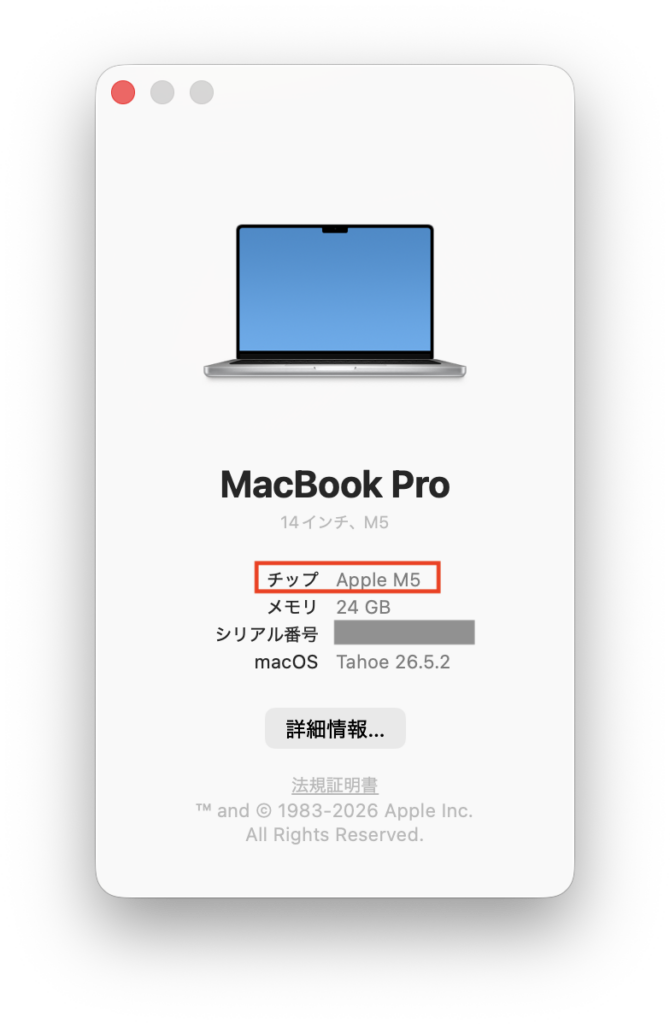
チップまたはプロセッサーの値を確認します。
Step1. このMacについてを表示する
(Appleマーク) → [このMacについて]をクリックします。
Step2. チップ、またはプロセッサの値を確認する
「Apple M5」のように”Apple”となっていれば[Apple Silicon]を選びます。
「Intel Core i7」のように”Intel”となっていれば[Intel]を選びます。
早見表
| チップ、プロセッサの値 | ダウンロードボタン |
|---|---|
| Apple M1 / M2 / M3 / M4 / M5 | Apple Silicon |
| Intel Core i5 / i7 / Xeon | Intel |
Unity Hubのインストール
ダウンロードしたインストーラを実行してUnity Hubをインストールします。
Step1. インストーラを起動する
ダウンロードフォルダにある、”UnityHubSetup-xxx.dmg”をダブルクリックします。
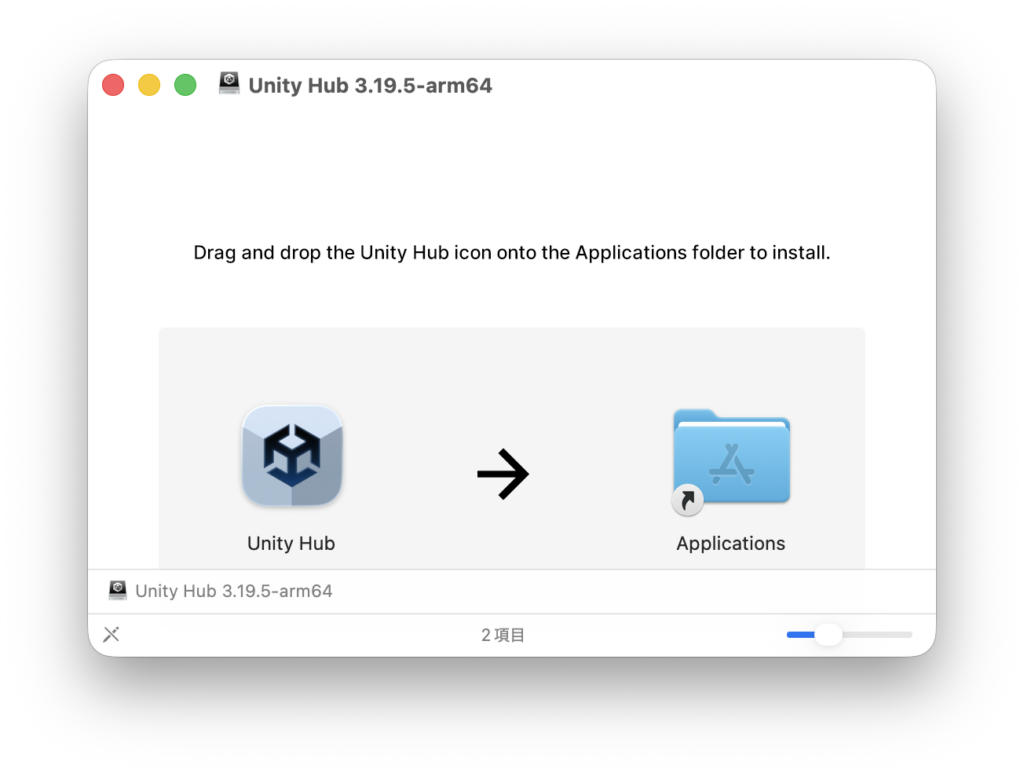
Step2. Unity Hubをインストールする
Unity HubをマウスでドラッグしてApplicationsのフォルダの上にドロップします。
Step3. サービス規約を同意する
サービスの利用規約をよく読み、同意できる場合には右下の「同意する」ボタンをクリックします。
Step4. インストールを完了する
「Unity Hubセットアップウィザードは完了しました」とメッセージが表示されればインストール完了です。
Linux の場合
Unity HubはLinuxにも対応しています。
ここでは、公式にサポートされている Ubuntu へのインストール方法を紹介します。
Ubuntu の場合
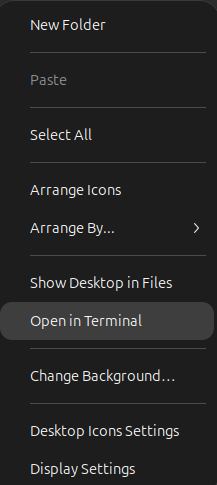
Step1. ターミナルを開く
デスクトップ上で、[右クリック → Open in Terminal]をクリックしてターミナルを開きます。
Step2. curl をインストールする
1. 次のコマンドを実行します。
sudoコマンドの実行時にパスワードを求められた場合は、ログインユーザーのパスワードを入力します。
sudo apt install curl
2. Versionを確認します。
curl --version
※ curl の後にバージョンが表示されれば成功です。

Step3. 公開署名鍵を追加する
次のコマンドを実行します。
sudo install -d /etc/apt/keyrings
curl -fsSL https://hub.unity3d.com/linux/keys/public | sudo gpg --dearmor -o /etc/apt/keyrings/unityhub.gpg
Step4. Unity Hubのレポジトリを追加する
次のコマンドを実行します。
echo "deb [arch=amd64 signed-by=/etc/apt/keyrings/unityhub.gpg] https://hub.unity3d.com/linux/repos/deb stable main" | sudo tee /etc/apt/sources.list.d/unityhub.list
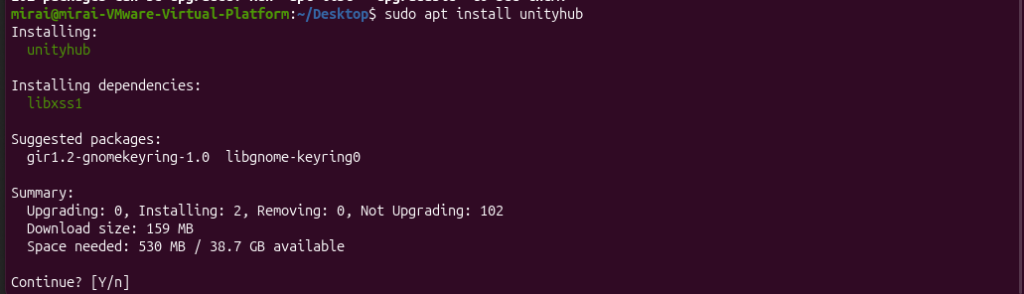
Step5. Unity Hubをインストールする
1. 次のコマンドを実行します。
sudo apt update
sudo apt install unityhub
2. Continue? [Y/n]
[Y] をタイプしてEnterキーを押します。
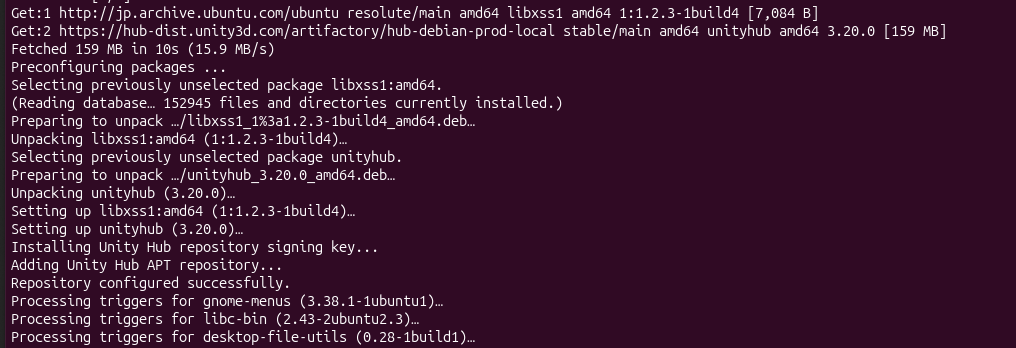
Step 6. インストール完了
エラーがなく終了すれば完了です。
Windows の場合
Unity Hub のダウンロード
Step 1. リンクを開く
ブラウザで下記のリンクを開きます。
“https://unity.com/ja/download“
Step 2. ログインする
Unity ID、Google、Appleなどでサインインします。
Step 3. インストーラをダウンロードする
ご自身のPCのOS(Operation System)に合わせてダウンロードボタンをクリックして、Unity Hubのインストーラーをダウンロードします。
ダウンロードボタン
- X64
- Arm64
どれを選べばいい?
「システムの種類」の値を確認します。
Step1. 設定を開く
1. “検索#をクリックする
デスクトップ左下の虫眼鏡のアイコンをクリックします。

2. “設定”を検索する
“設定”と入力して[Enter]キーを押します。
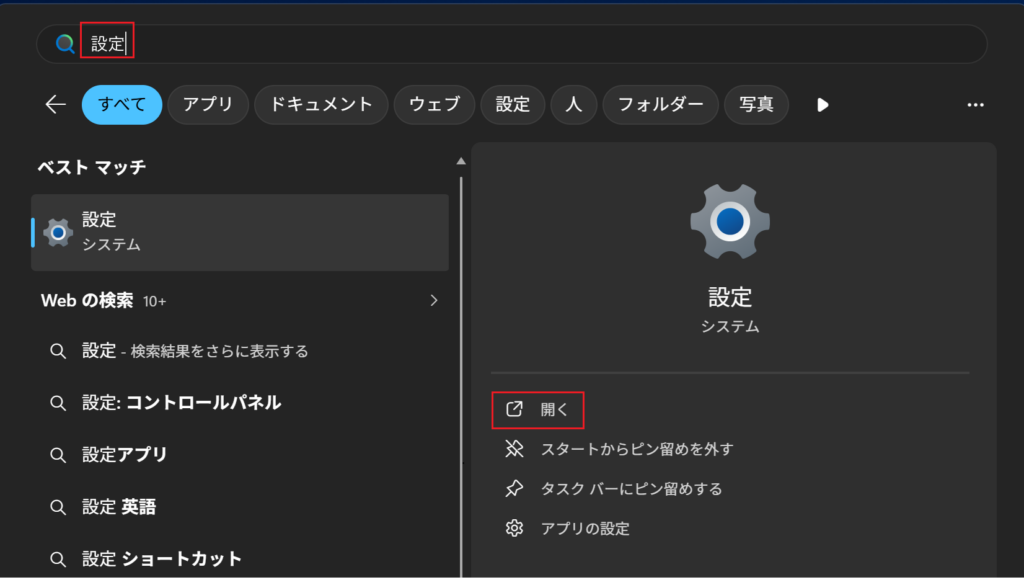
3. 設定を開く
“開く”をクリックします。
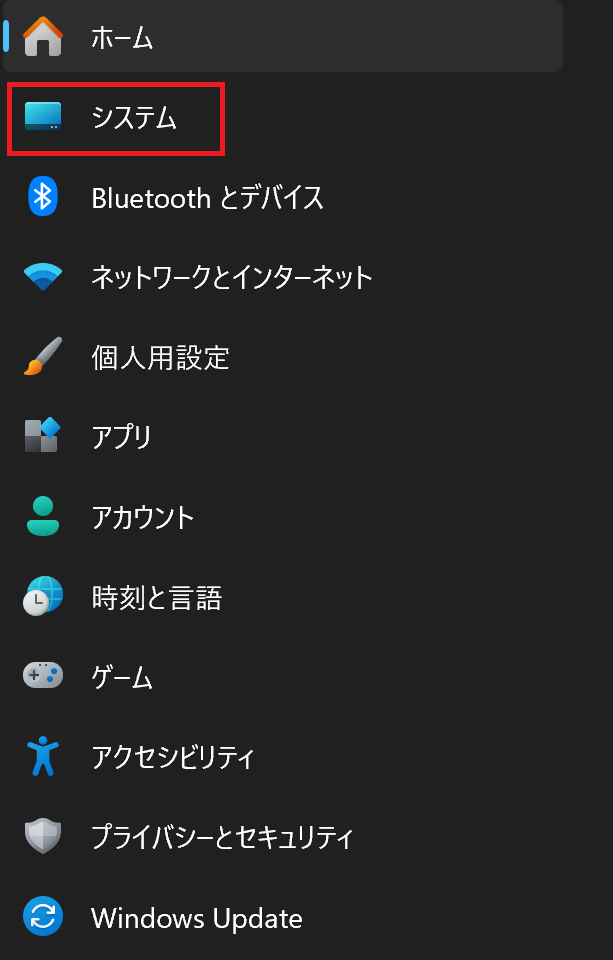
Step2. プロセッサの値を確認する
1. “システム”をクリックする
左のリストから”システム”をクリックします。
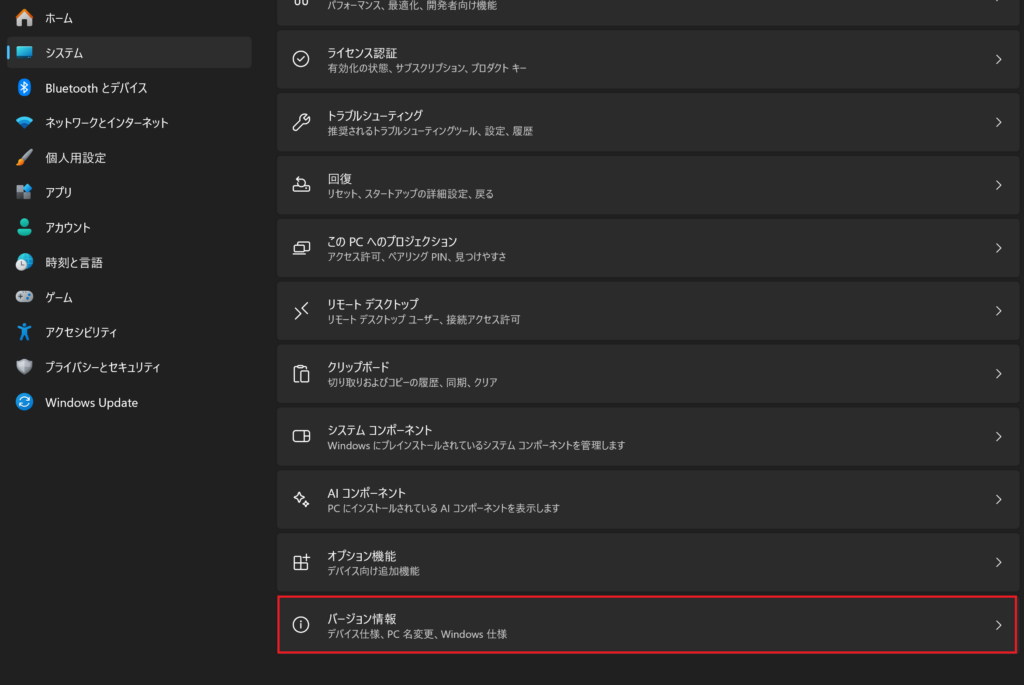
2. “バージョン情報”をクリックする
右のリストの一番下にある”バージョン情報”をクリックします。
3. 「システムの種類」を確認する
“デバイスの仕様”の「システムの種類」を確認します。
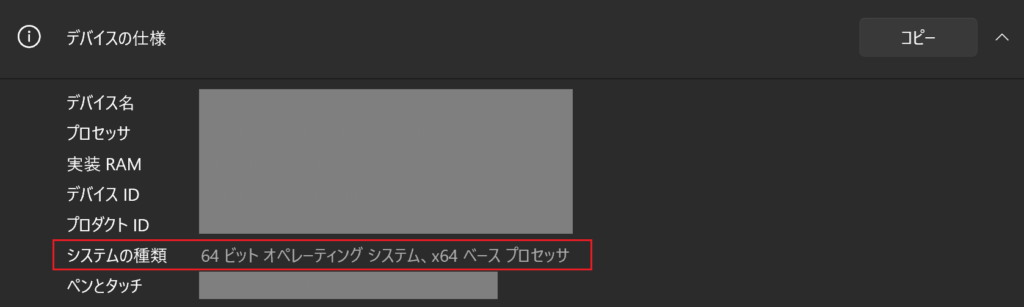
“x64 ベース プロセッサ”の場合は、”x64″を選びます。
“Arm ベースプロセッサ”の場合は、”Arm64″を選びます。
早見表
| システムの種類 | どれを選べばいい? |
|---|---|
| x64ベース プロセッサ | x64 |
| ARM ベースプロセッサ | Arm64 |
Unity Hubのインストール
- Downloadのフォルダを開きます。
- ダウンロードしたファイルを確認します。
UnityHubSetup-xxx.exe - インストーラをダブルクリックします。
- ライセンス契約書に同意します。
- [インストール]ボタンをクリックしてインストールを完了します。
開発ストーリー(インストール編)
最初のつまずきポイント
プログラミングの勉強をする際に最初に挫折しやすいのが環境を整えることです。
私も意欲があってもプログラミング環境を作ることができず、何度諦めたことか。
同じような経験をされた方は多いと思いますので、本記事ではなるべく丁寧に解説しています。
もしこの記事が、これからUnityを始める方の第一歩になれば、とてもうれしく思います。
まとめ
今回の記事では下記をご紹介しました。
- Unity Hubとは?
- Unity Hubをインストールする方法
- 開発ストーリー
次回はUnity Hubにサインインし、Personalライセンスの有効化やUnity Editorのインストール方法を解説します。ぜひ続けて読んでみてください。
Unity Hubの設定方法を初心者向けに解説
コメント